급여 설정 · 직원 등록 · 급여 계산
매달 반복하는 일입니다. 설정과 직원 등록은 처음 한 번, 급여 계산은 매달 합니다.
2.1급여 설정하기
직원을 넣기 전에 우리 사업장 기준부터 맞춥니다. 여기서 정한 값이 모든 직원 계산에 쓰입니다.
-
아래쪽 더보기 › 급여설정을 누릅니다. 홈 띠의 이동이나 급여 탭 오른쪽 위 설정 ⚙로도 갑니다.
-
아래 항목을 정합니다.
항목 무엇을 정하나 급여일 매월 며칠에 급여를 주는지. 처음에는 매월 5일입니다. 두루누리 가입 사업장 소규모 사업장의 4대보험료를 정부가 일부 지원하는 제도. 해당되면 켜세요. 상시근로자 5인 미만 사업장 연장·야간·휴일수당 가산 규정이 달라집니다. 켜두면 계산이 달라집니다. 정규직 수당 설정 / 시급·일급 설정 우리 사업장 수당 기준 연말정산 결과 일괄 반영 연말정산을 마친 뒤 한 번에 반영 설정 화면 구성은 회계장부와 같습니다. 자세한 화면은 회계장부 3장 3.1절을 참고하세요.
2.2직원 등록하기
-
아래쪽 직원을 누르고 오른쪽 위 사람+ 아이콘을 누릅니다.

등록된 직원이 여기 쌓입니다. 재직 중 · 퇴사로 나눠 보고, 검색·정렬·필터도 됩니다.
-
성명 · 연락처 · 주민(외국인)등록번호 · 이메일을 넣습니다. 네 가지 모두 필수입니다.
-
계약형태를 고릅니다 — 4대보험 · 일용직 · 3.3%.
가장 중요한 선택입니다. 공제 항목과 나중에 낼 신고서 종류가 통째로 달라집니다.
-
근로 정보(입사일·근무일·근무시간·근무요일)와 급여 정보(기본급)를 넣습니다.
-
4대보험 가입 항목을 체크하고 등록을 누릅니다.
-
맨 위 "대표자를 등록해주세요!"가 보이면 등록으로 대표자도 넣습니다.
등록하고 끝이 아닙니다
직원 등록은 급여 계산용입니다. 실제 4대보험 가입은 취득신고를 따로 해야 합니다. 급여 장부에서는 신고 탭에서 바로 할 수 있습니다. (3장)
주의
- 등록 화면에는 아래쪽 탭이 없습니다. 나가려면 왼쪽 위 ←를 누르세요. 입력하던 내용은 저장되지 않습니다.
- 주민등록번호는 급여·세금 계산의 기준입니다. 등록 전에 한 번 더 확인하세요.
2.3급여 계산하기
-
아래쪽 급여를 누르면 급여를 계산하는 달을 선택해주세요 창이 뜹니다.

연·월을 고르고 선택 완료를 누릅니다.
-
서브탭 세 개로 나뉩니다.
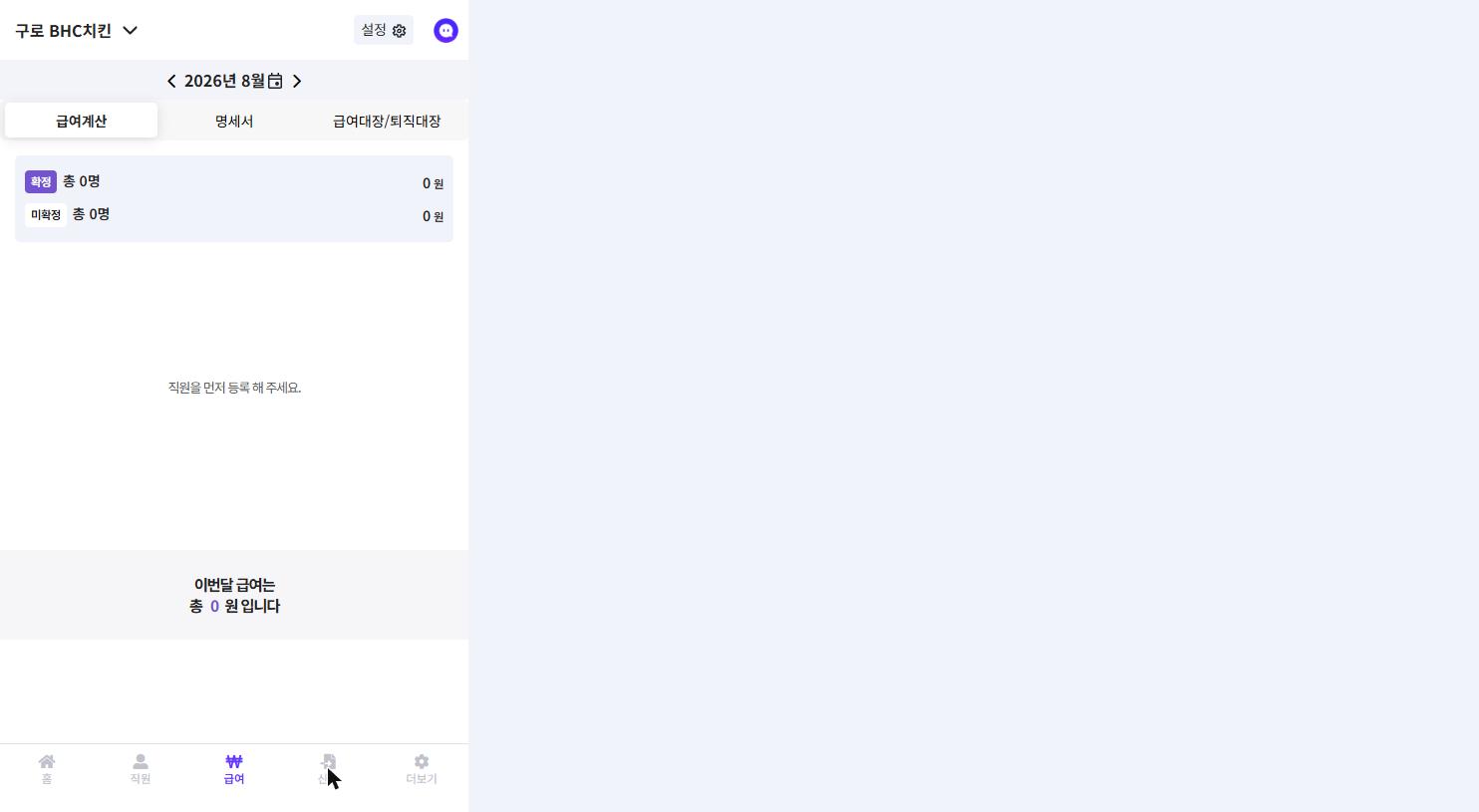
서브탭 무엇을 하나 급여계산 직원별 급여를 계산하고 마감합니다. 명세서 임금명세서를 확인하고 발송합니다. 급여대장/퇴직대장 지급·공제·실지급액을 한 장으로 정리해 봅니다. -
직원 줄의 상세로 금액과 공제 내역을 확인합니다.
연장·야간·휴일 근무가 있었다면 시간을 넣으면 금액이 자동으로 다시 계산됩니다.
-
맞으면 마감하기(또는 전체 마감하기)를 누르고 급여지급일을 넣습니다.
마감에는 이용권이 필요합니다
계산까지는 그냥 되지만, 마감부터는 해당 월 이용권 결제가 필요합니다. 회계장부와 같습니다. 결제 전에 누르면 "OOOO년 OO월 이용권 결제가 필요합니다" 안내가 뜹니다.
2.4임금명세서 보내기
-
마감 직후 "해당 내용으로 임금명세서도 발송할까요?"가 뜹니다. 지금 보내려면 발송, 나중에는 나중에.
-
나중에 보내려면 명세서 서브탭에서 직원을 체크하고 명세서 발송을 누릅니다.
직원의 카카오톡으로 발송됩니다.
발송은 되돌릴 수 없습니다
직원 휴대폰으로 바로 갑니다. 금액과 연락처를 확인한 뒤 누르세요.
2.5급여대장 확인하기
-
급여대장/퇴직대장 서브탭에서 직원별 지급액·공제액·실지급액을 확인합니다.
세무 검토를 받을 때 쓰는 자료입니다.
FAQ자주 묻는 질문
급여 탭에 "직원을 먼저 등록해 주세요"만 나옵니다.
등록된 직원이 없어서입니다. 직원 탭에서 먼저 등록하세요.
마감을 누르니 이용권 결제가 필요하다고 나옵니다.
급여 계산까지는 무료지만 마감부터는 해당 월 이용권이 필요합니다.
계약형태를 잘못 골랐습니다.
직원 탭에서 해당 직원을 눌러 수정합니다. 이미 마감한 달은 다시 계산해야 할 수 있습니다.
직원 등록만 하면 4대보험에 가입되나요?
아닙니다. 취득신고를 따로 해야 실제 가입됩니다. 신고 탭에서 할 수 있습니다.
연장근로수당은 어디에 넣나요?
급여계산 화면에서 직원의 상세를 누르면 연장·야간·휴일근로수당 칸이 있습니다.
이 부분은 다음 회차에 채웁니다
- 급여설정 화면 (급여 장부 기준)
- 직원 등록 입력 화면
- 급여 상세(공제 내역), 마감 창, 명세서 목록, 급여대장 — 직원이 없어 빈 상태입니다
화면 구성은 회계장부 급여관리와 거의 같습니다. 그 사이에는 회계장부 3장을 참고하셔도 됩니다.