급여관리
직원 급여를 계산하고, 명세서를 보내고, 세금 신고까지 이어지는 곳입니다. 화면 위쪽 탭 네 개(홈 · 직원 · 지급 · 설정)로 나뉩니다.
앞 단계를 건너뛰면 뒤 단계가 막힙니다. 직원이 없으면 지급 화면이 "직원을 먼저 등록해 주세요"에서 멈추고, 이용권이 없으면 마감이 되지 않습니다.
3.1급여 설정하기
직원을 넣기 전에 우리 사업장 기준부터 맞춥니다. 여기서 정한 값이 모든 직원의 급여 계산에 그대로 쓰입니다.
-
아래쪽 급여관리를 누른 뒤, 위쪽 설정 탭을 누릅니다.

맨 위 세 칸이 사업장 기준, 아래가 급여 계산 기준입니다.
-
급여일 오른쪽 변경을 눌러 급여 지급일을 정합니다.
처음에는 매월 5일로 되어 있습니다.
-
해당되면 두루누리 가입 사업장, 상시근로자 5인 미만 사업장을 켭니다.
두루누리는 소규모 사업장의 4대보험료를 정부가 일부 지원하는 제도입니다. 5인 미만 사업장은 연장·야간·휴일수당 가산 규정이 달라서, 켜두면 계산이 달라집니다. 잘 모르겠으면 물음표(?)를 눌러 확인하세요.
-
정규직 수당 설정과 시급/일급 설정에서 우리 사업장 수당 기준을 넣습니다.
-
연말정산을 마쳤다면 연말정산 결과 일괄 반영으로 한 번에 반영합니다.
3.2직원 등록하기
급여를 계산하려면 직원이 먼저 있어야 합니다. 한 명씩 등록합니다.
-
위쪽 직원 탭을 누른 뒤, 오른쪽 위 사람+ 아이콘을 누릅니다.

등록된 직원이 여기 쌓입니다. 재직 중과 퇴사를 눌러 나눠 볼 수 있습니다.
-
성명 · 연락처 · 주민(외국인)등록번호 · 이메일을 넣습니다. 네 가지 모두 필수입니다.
-
계약형태를 고릅니다 — 4대보험 · 일용직 · 3.3%.
가장 중요한 선택입니다. 이걸 바꾸면 공제 항목과 나중에 낼 신고서 종류가 통째로 달라집니다. 일반적인 정규직·장기 아르바이트생은 4대보험입니다.
-
입사일 · 근무일 · 일 근무시간 · 근무요일을 넣고, 기본급을 월급 또는 연봉 기준으로 넣습니다.
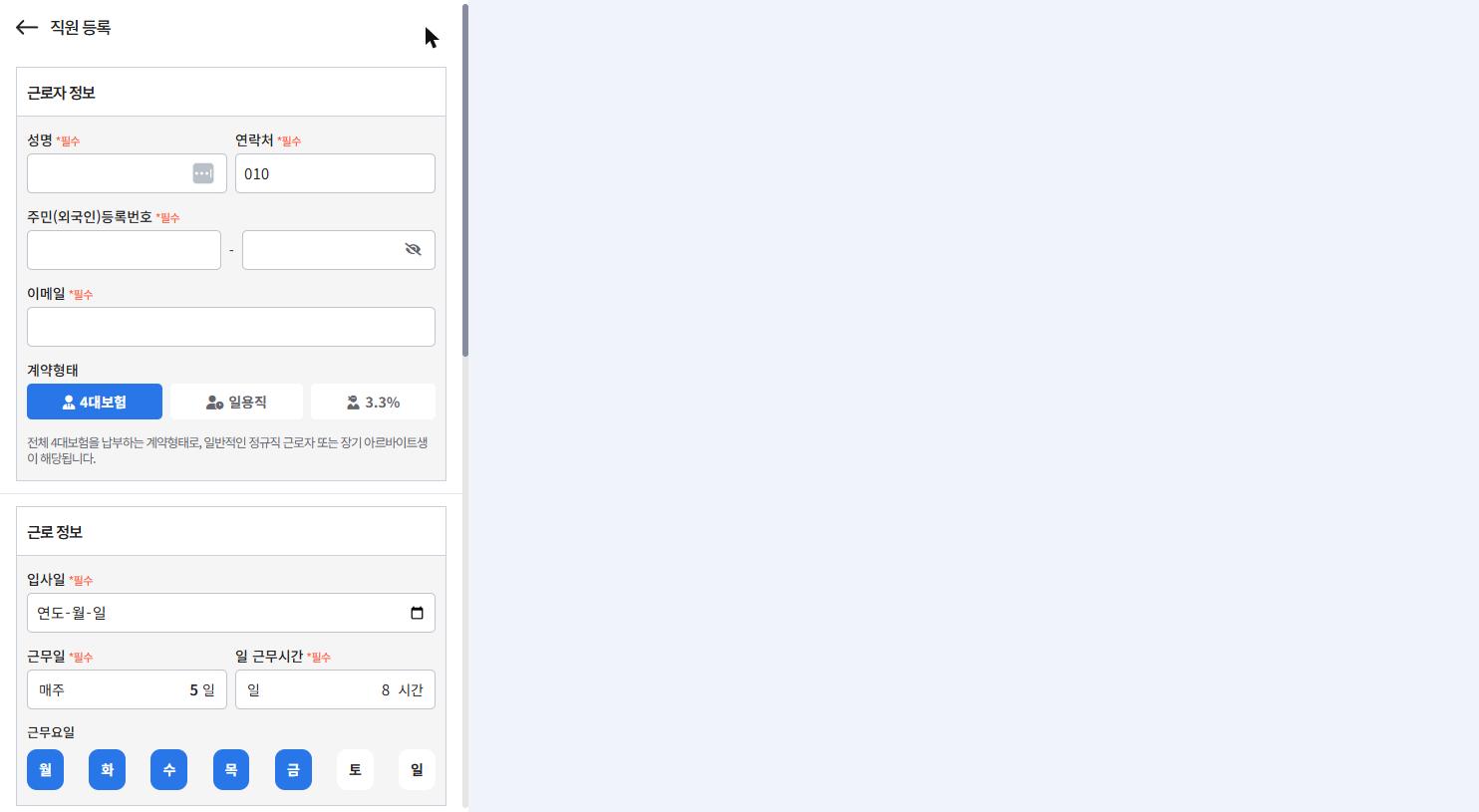
근무요일은 눌러서 켜고 끕니다. 파란색이 근무일입니다.
-
4대보험 항목 중 실제로 가입한 것만 체크합니다.
화면 안내대로, 여기 체크한 내용이 실제 4대보험 신고와 자동으로 연동되지는 않습니다. 가입 여부를 확인한 뒤 체크하세요.
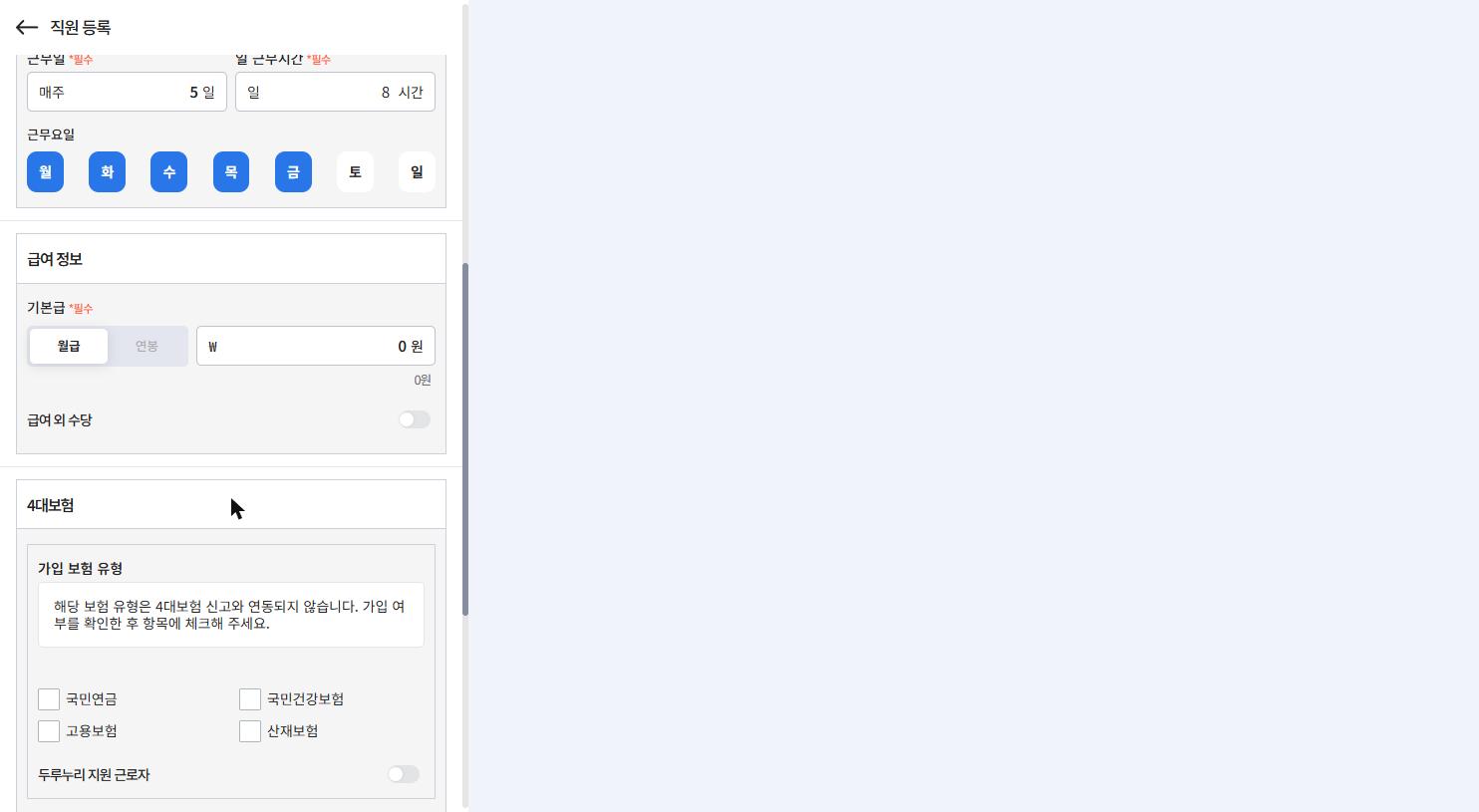
직급과 부양가족은 선택 사항입니다. 부양가족을 넣어두면 소득세 계산이 정확해집니다.
-
맨 아래 등록을 누릅니다.
주의
- 등록 화면에는 아래쪽 탭이 없습니다. 나가려면 왼쪽 위 ←를 누르세요. 입력하던 내용은 저장되지 않습니다.
- 주민등록번호는 급여·세금 계산의 기준입니다. 등록 전에 한 번 더 확인하세요.
3.3급여 계산하기
달을 고르면 등록된 직원의 급여가 자동으로 계산됩니다.
-
위쪽 지급 탭을 누르면 급여를 계산하는 달을 선택해주세요 창이 뜹니다. 연·월을 고르고 선택 완료를 누릅니다.
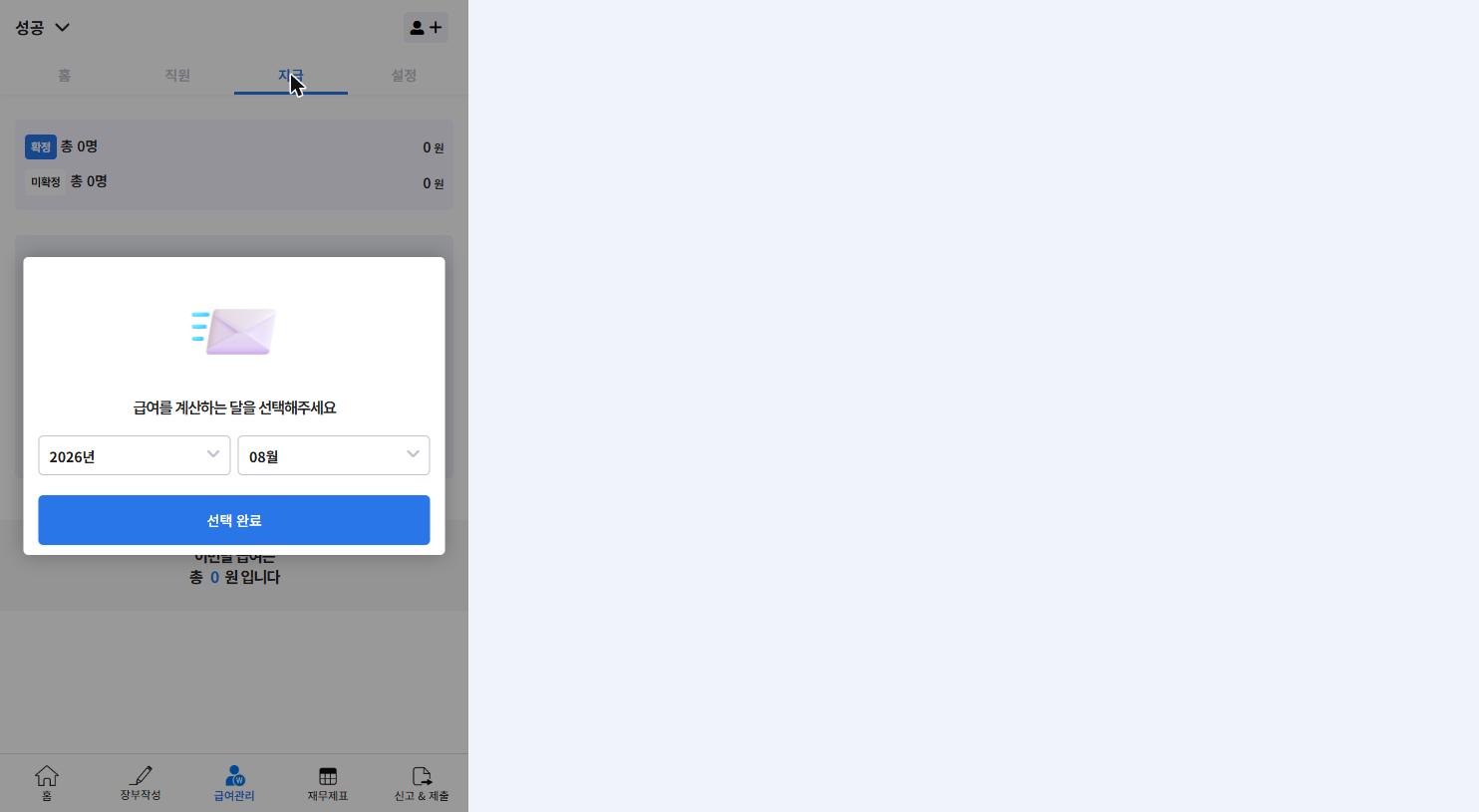
지급 탭에 들어갈 때마다 이 창이 먼저 뜹니다. 지난달 급여를 계산할 때도 여기서 달을 바꿉니다.
-
직원별 급여가 나타납니다. 아직 마감하지 않았으면 마감하기가, 마감했으면 마감취소가 보입니다.
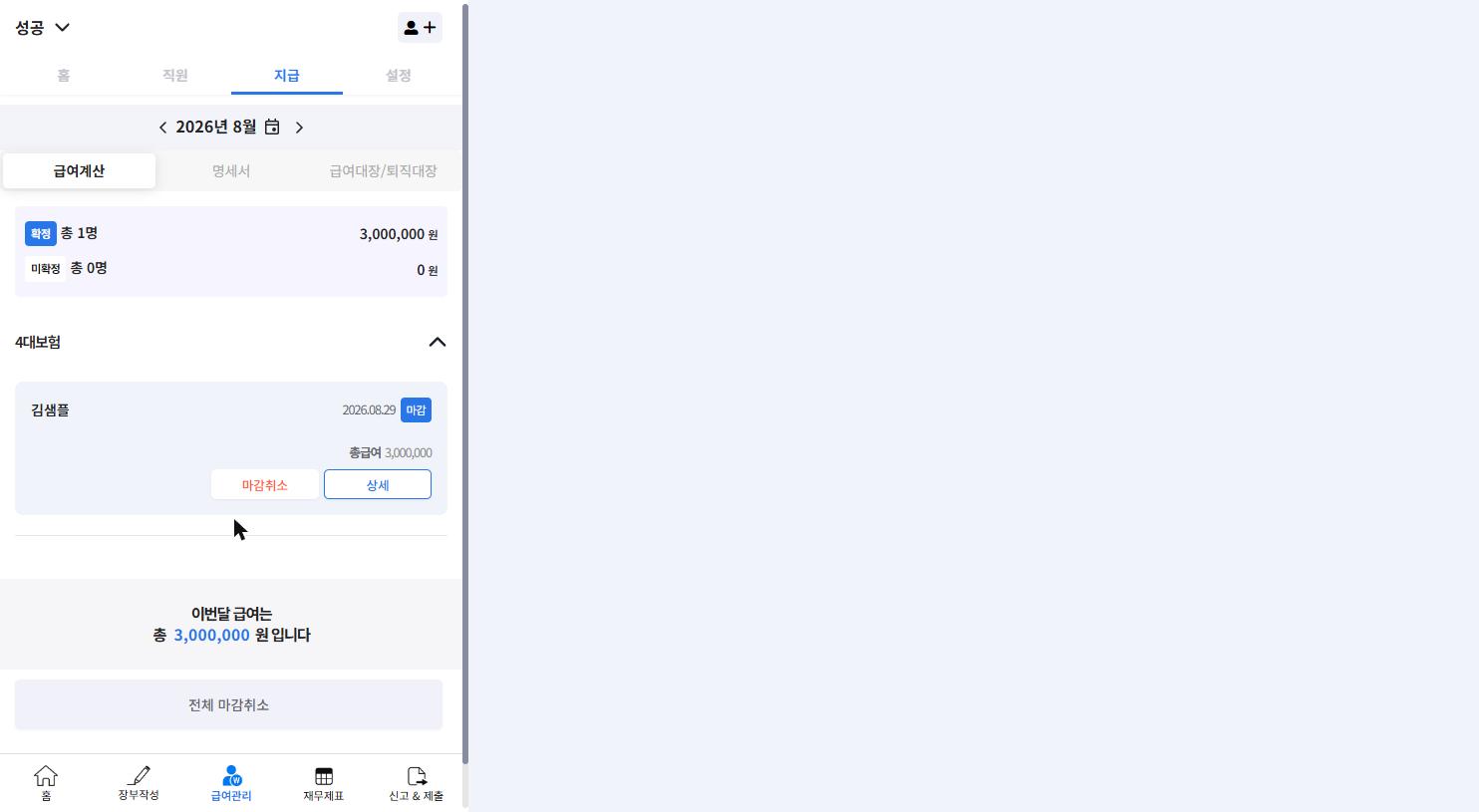
위쪽 확정과 미확정으로 진행 상황을 한눈에 봅니다. 위 그림은 마감을 마친 뒤의 모습입니다.
-
금액을 확인하려면 상세를 누릅니다.
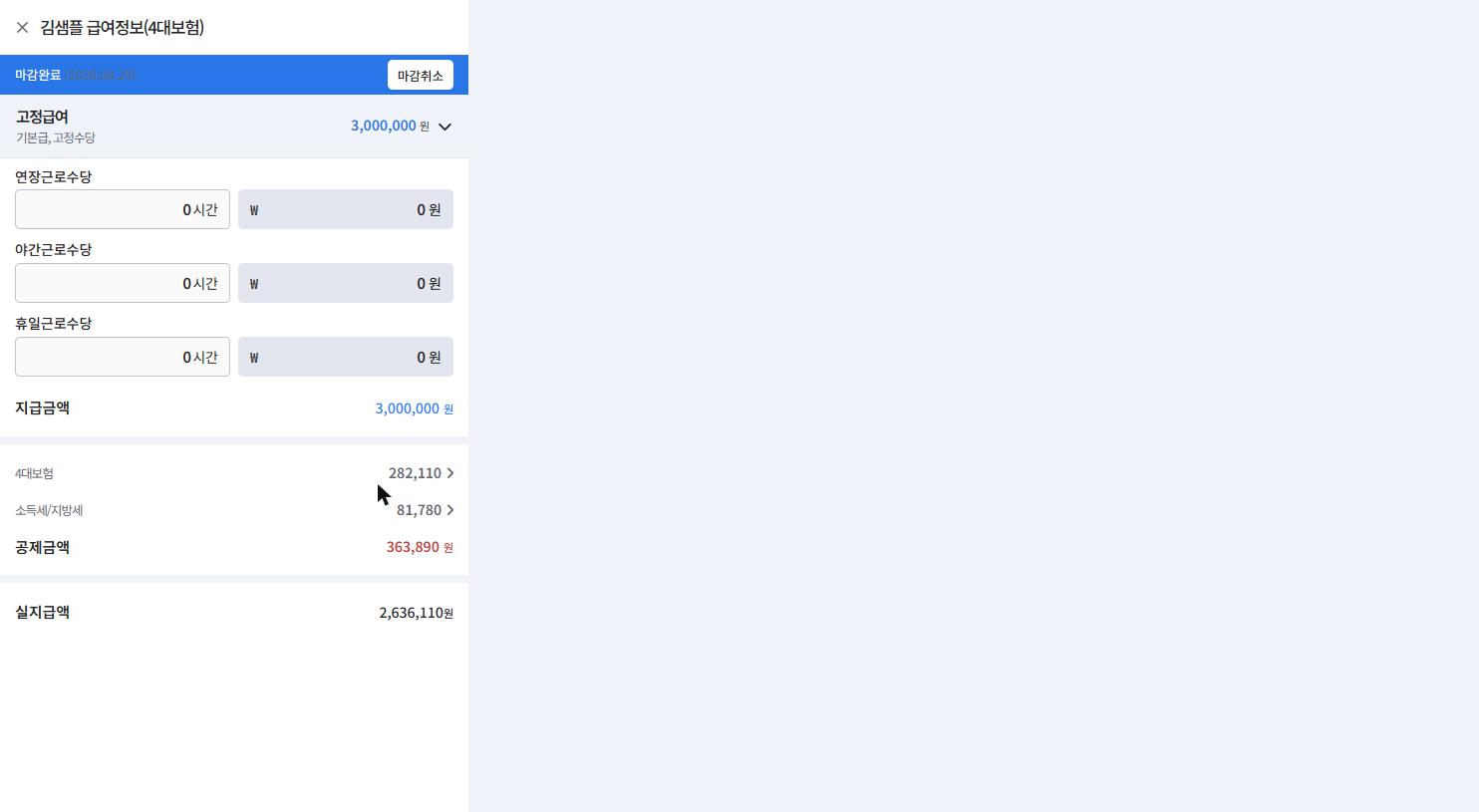
공제 내역이 4대보험과 소득세·지방세로 나뉘어 보입니다.
항목 예시 금액 지급금액 (기본급 + 수당) 3,000,000원 4대보험 공제 282,110원 소득세 · 지방세 공제 81,780원 실지급액 2,636,110원 -
그 달에 연장·야간·휴일 근무가 있었다면 시간을 넣습니다. 금액이 자동으로 다시 계산됩니다.
-
맞으면 저장을 누르고 왼쪽 위 ×로 닫습니다.
3.4급여 마감하기
마감을 해야 명세서와 급여대장이 만들어지고, 신고 단계로 넘어갈 수 있습니다.
먼저 알아두세요 — 마감에는 이용권이 필요합니다
계산까지는 그냥 되지만, 마감부터는 해당 월 이용권 결제가 필요합니다. 결제 전에 누르면 "2026년 08월 이용권 결제가 필요합니다" 안내가 뜨고 더 진행되지 않습니다.
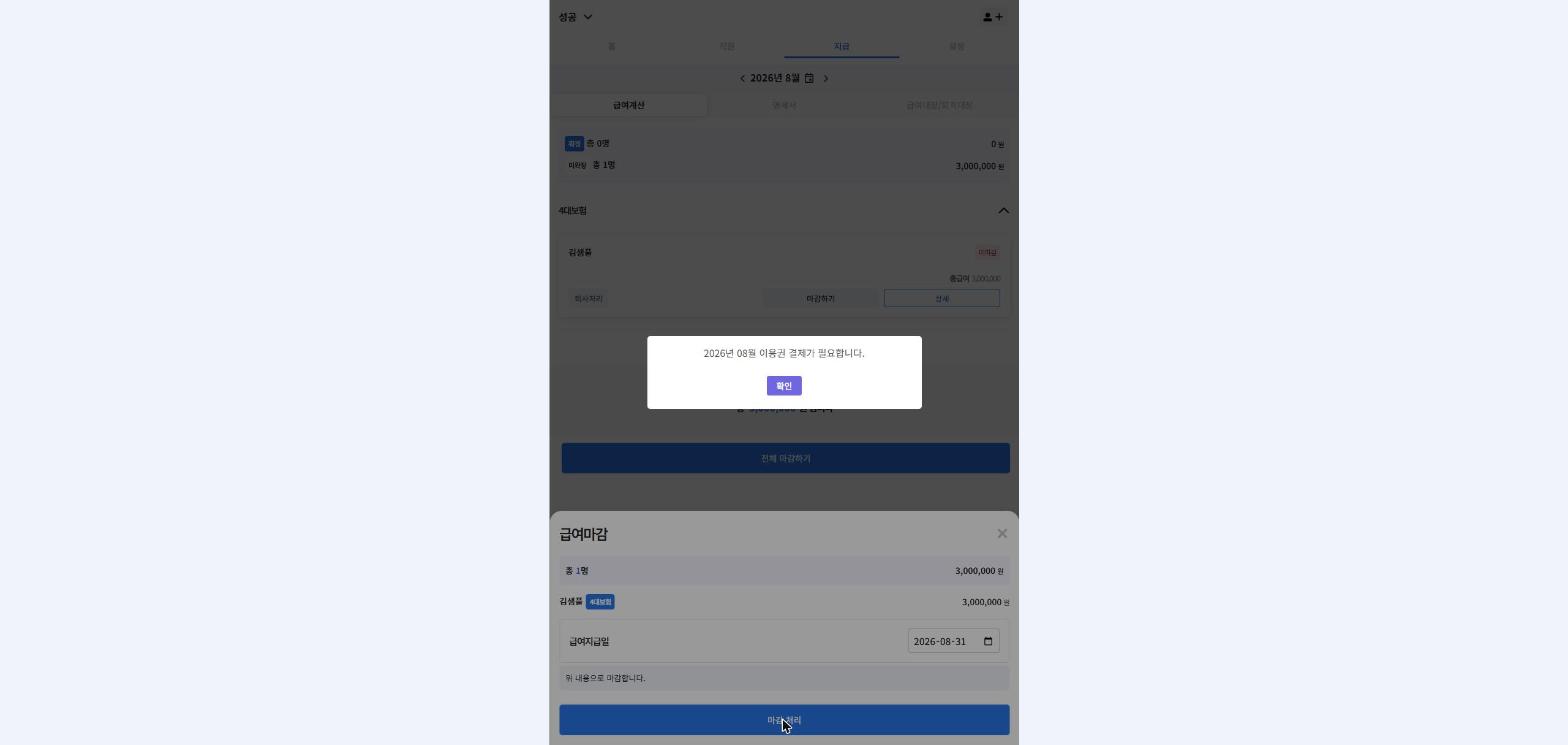
-
직원 줄의 마감하기를 누릅니다. 여러 명을 한 번에 할 때는 아래쪽 전체 마감하기를 누릅니다.
-
급여마감 창에서 급여지급일을 넣습니다.
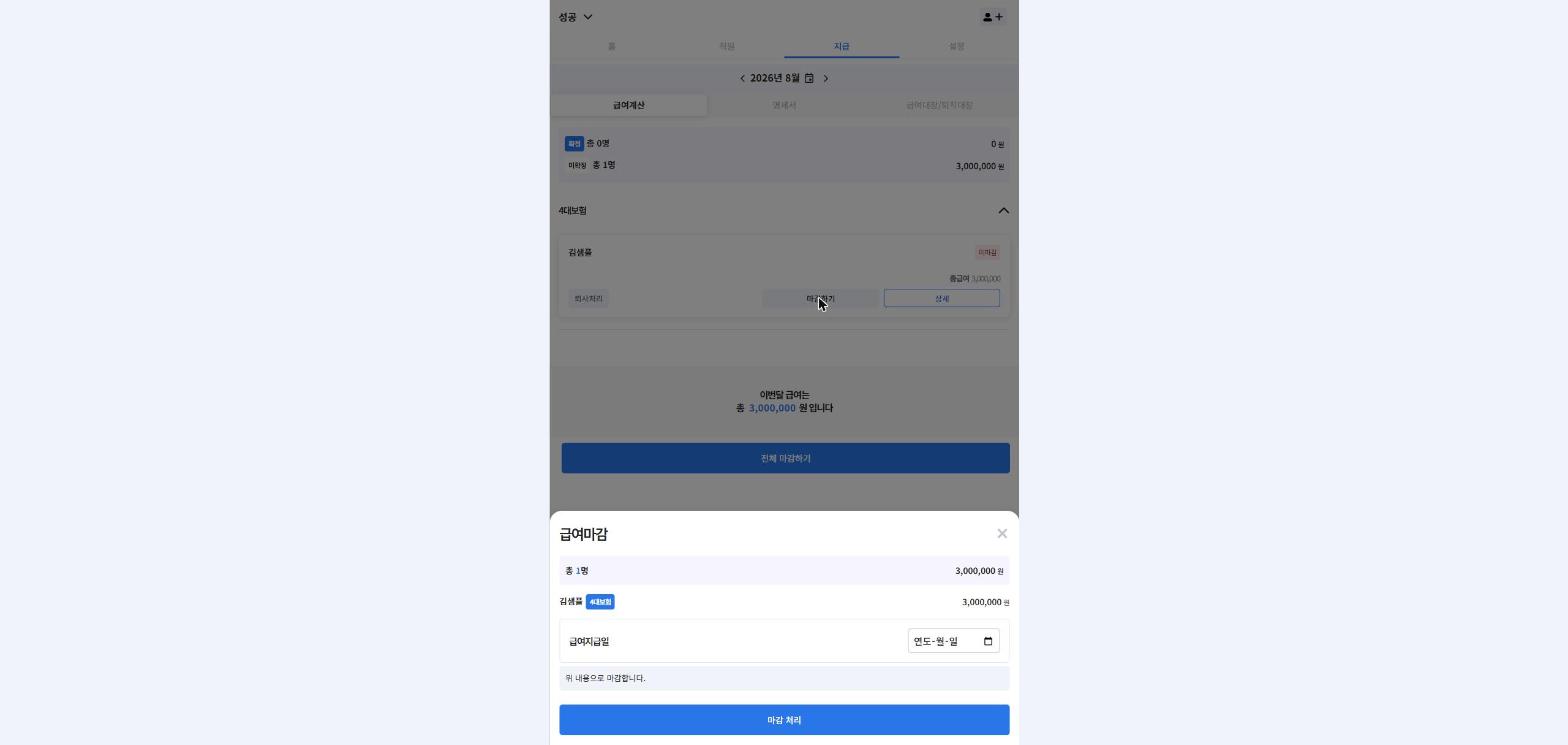
지급일을 비워두면 "지급일을 선택하세요" 안내가 뜹니다.
-
마감 처리를 누릅니다. 상태가 확정으로 바뀝니다.
3.5임금명세서 보내기
마감이 끝나면 직원에게 보낼 임금명세서가 만들어집니다. 카카오톡으로 발송됩니다.
-
마감 직후 "해당 내용으로 임금명세서도 발송할까요?" 창이 바로 뜹니다.
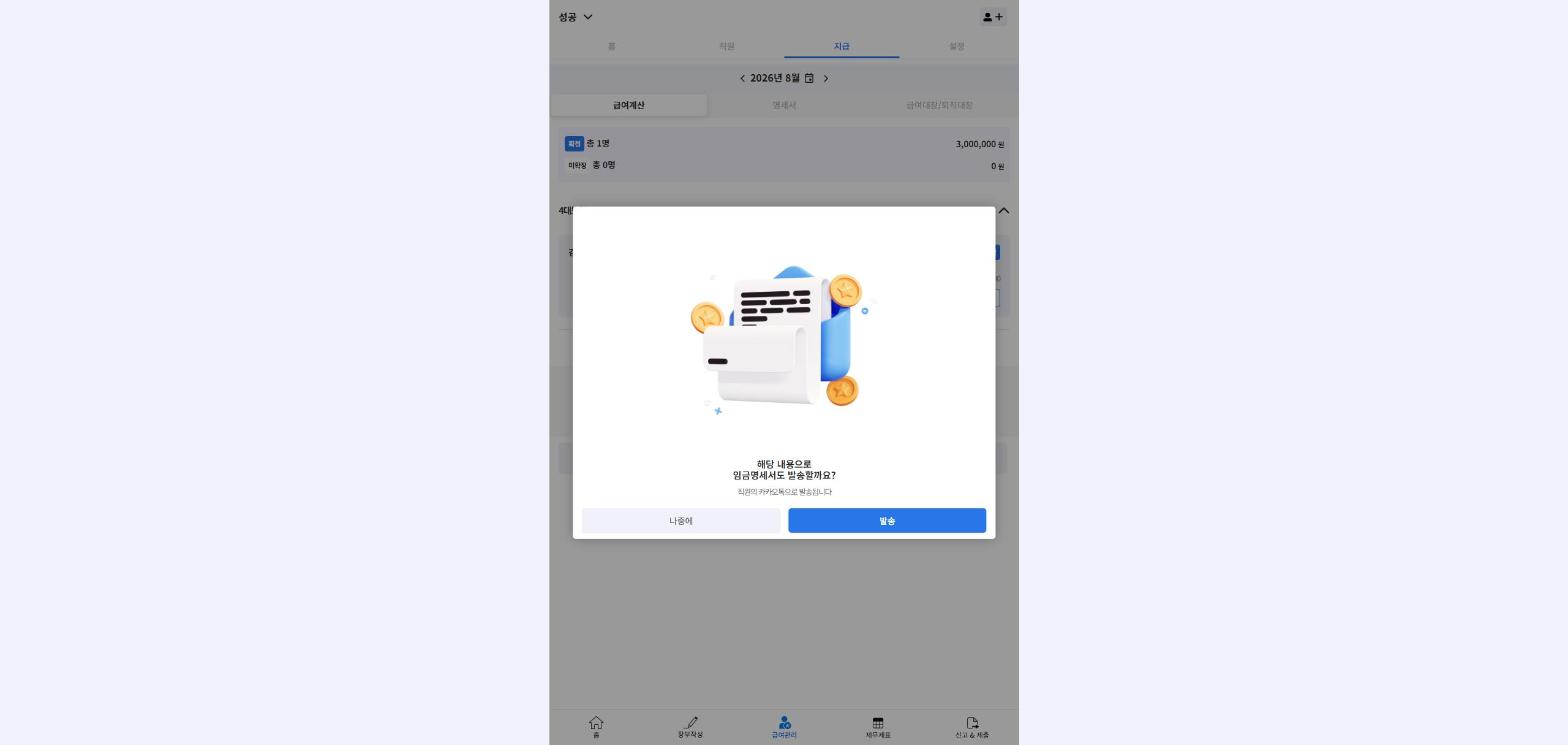
지금 보내려면 발송, 나중에 확인하고 보내려면 나중에를 누릅니다.
-
나중에 보내려면 명세서 탭으로 갑니다. 보낼 직원을 체크하고 명세서 발송을 누릅니다.

직원 이름 아래에 명세서가 갈 연락처와 미발송 표시가 함께 보입니다. (연락처는 가렸습니다)
주의
- 발송은 되돌릴 수 없습니다. 직원 휴대폰으로 바로 갑니다. 금액을 확인한 뒤 누르세요.
- 연락처가 틀리면 명세서가 엉뚱한 사람에게 갑니다. 직원 탭에서 번호를 먼저 확인하세요.
3.6급여대장 확인하기
마감한 급여가 한 장으로 정리됩니다. 나중에 세무 검토를 받을 때 쓰는 자료입니다.
-
급여대장/퇴직대장 탭을 누릅니다.

직원별 지급액과 공제액, 실지급액이 한 줄로 정리됩니다. 오른쪽 ›를 누르면 상세로 들어갑니다.
3.7세금 신고하기
급여를 지급했으면 다음 달에 세금을 신고해야 합니다. 무엇을 언제까지 해야 하는지 홈 탭이 순서대로 알려줍니다.
-
위쪽 홈 탭을 누릅니다.
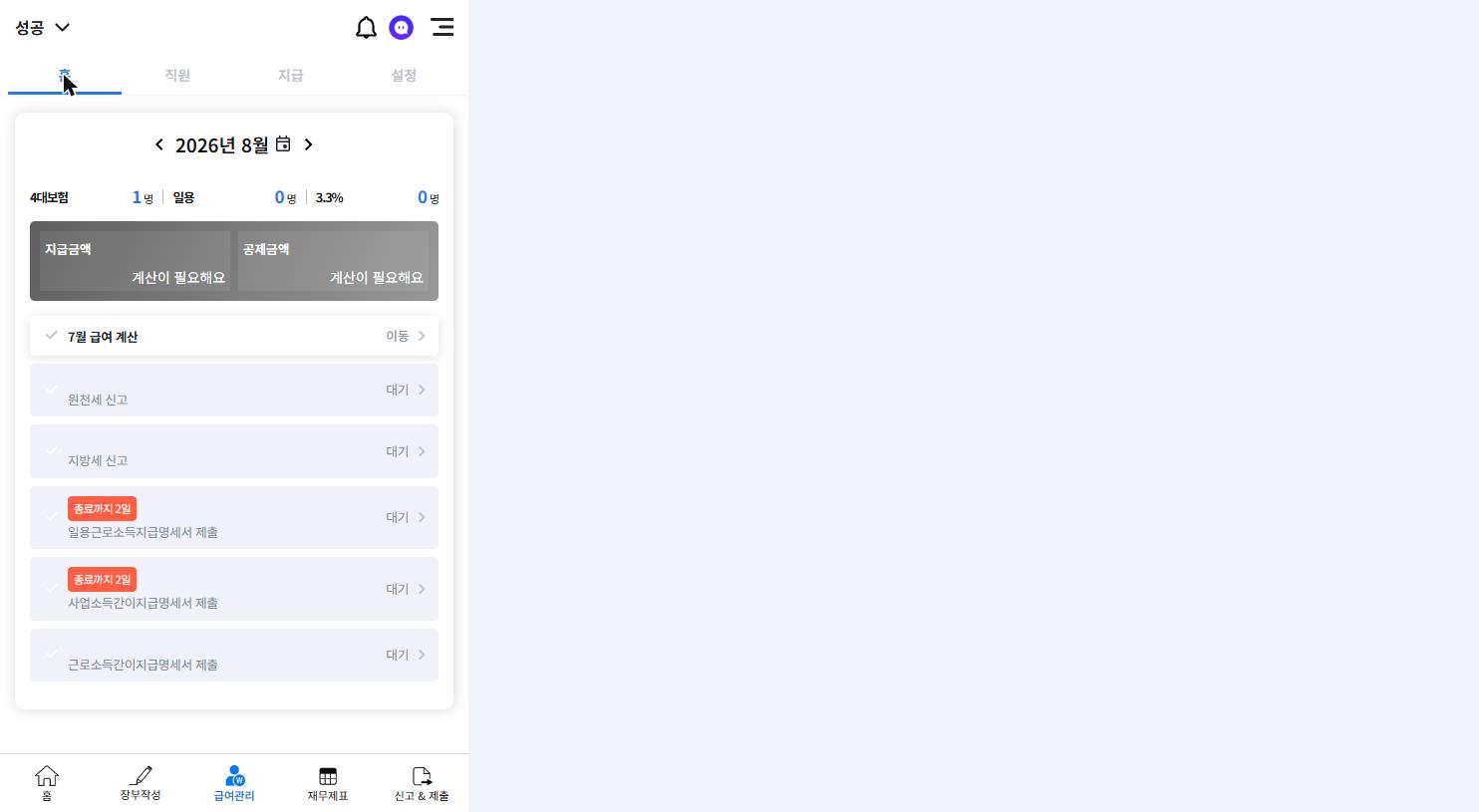
해야 할 일이 순서대로 있고, 마감이 임박하면 종료까지 O일이 빨갛게 붙습니다.
-
위에서부터 차례로 누르며 처리합니다.
순서 할 일 언제 1 급여 계산 급여 지급 전 2 원천세 신고 지급한 달의 다음 달 10일까지 3 지방세 신고 원천세와 함께 4 일용근로소득지급명세서 제출 화면에 표시된 기한 5 사업소득간이지급명세서 제출 화면에 표시된 기한 6 근로소득간이지급명세서 제출 화면에 표시된 기한
주의
- 신고에는 공동인증서가 필요합니다. 등록하지 않았으면 위쪽에 "공동인증서를 등록하세요" 띠가 뜹니다. 등록을 눌러 먼저 등록하세요.
- 제출은 되돌릴 수 없습니다. 금액을 확인한 뒤 누르세요.
이 부분은 캡처가 아직 없습니다
원천세 신고 · 지방세 신고 · 지급명세서 제출 3종의 실제 진행 화면은 이번 회차에 담지 못했습니다. 실제로 제출이 일어나는 화면이라 테스트로 눌러볼 수 없었습니다. 설명은 위와 같고, 화면은 다음 회차에 채웁니다.
FAQ자주 묻는 질문
지급 탭에 들어갔는데 "직원을 먼저 등록해 주세요"만 나옵니다.
등록된 직원이 없어서입니다. 직원 탭에서 직원을 먼저 등록하면 급여가 계산됩니다.
마감을 누르니 이용권 결제가 필요하다고 나옵니다.
급여 계산까지는 무료지만 마감부터는 해당 월 이용권이 필요합니다. 지급일을 다른 달로 바꿔도 그 달 이용권을 요구합니다.
계약형태를 잘못 골랐습니다.
직원 탭에서 해당 직원을 눌러 수정합니다. 다만 이미 마감한 달의 급여는 다시 계산해야 할 수 있습니다.
4대보험을 체크했는데 실제 신고가 안 되어 있습니다.
이 화면의 체크는 급여 계산용이고 실제 4대보험 취득 신고와 연동되지 않습니다. 신고는 따로 하셔야 합니다.
연장근로수당은 어디에 넣나요?
급여계산 화면에서 직원의 상세를 누르면 연장·야간·휴일근로수당 칸이 있습니다. 시간을 넣으면 금액이 자동 계산됩니다.