시작하기 · 화면 보는 법
직원을 쓰는 사장님이 급여와 4대보험만 관리하는 장부입니다. 매달 해야 할 일을 순서대로 알려줍니다.
1.1급여 장부가 해주는 일
| 이런 일을 합니다 | 어디서 |
|---|---|
| 직원 정보와 급여 조건 관리 | 직원 탭 |
| 매달 급여 계산과 공제(4대보험·세금) 자동 산출 | 급여 탭 |
| 임금명세서 발송 | 급여 › 명세서 |
| 4대보험 취득·상실·피부양자 신고 | 신고 탭 (급여 장부만) |
| 원천세·지방세 신고, 지급명세서 제출 | 신고 탭 |
4대보험 신고가 핵심 차이입니다
직원이 들어오면 취득신고, 나가면 상실신고를 공단에 해야 합니다. 회계장부의 급여관리에는 이 기능이 없어 공단 사이트에서 따로 해야 했습니다. 급여 장부에서는 앱 안에서 바로 할 수 있고, 화면에 무료로 표시됩니다.
1.2화면 구조 한눈에
아래쪽 탭 다섯 개입니다.
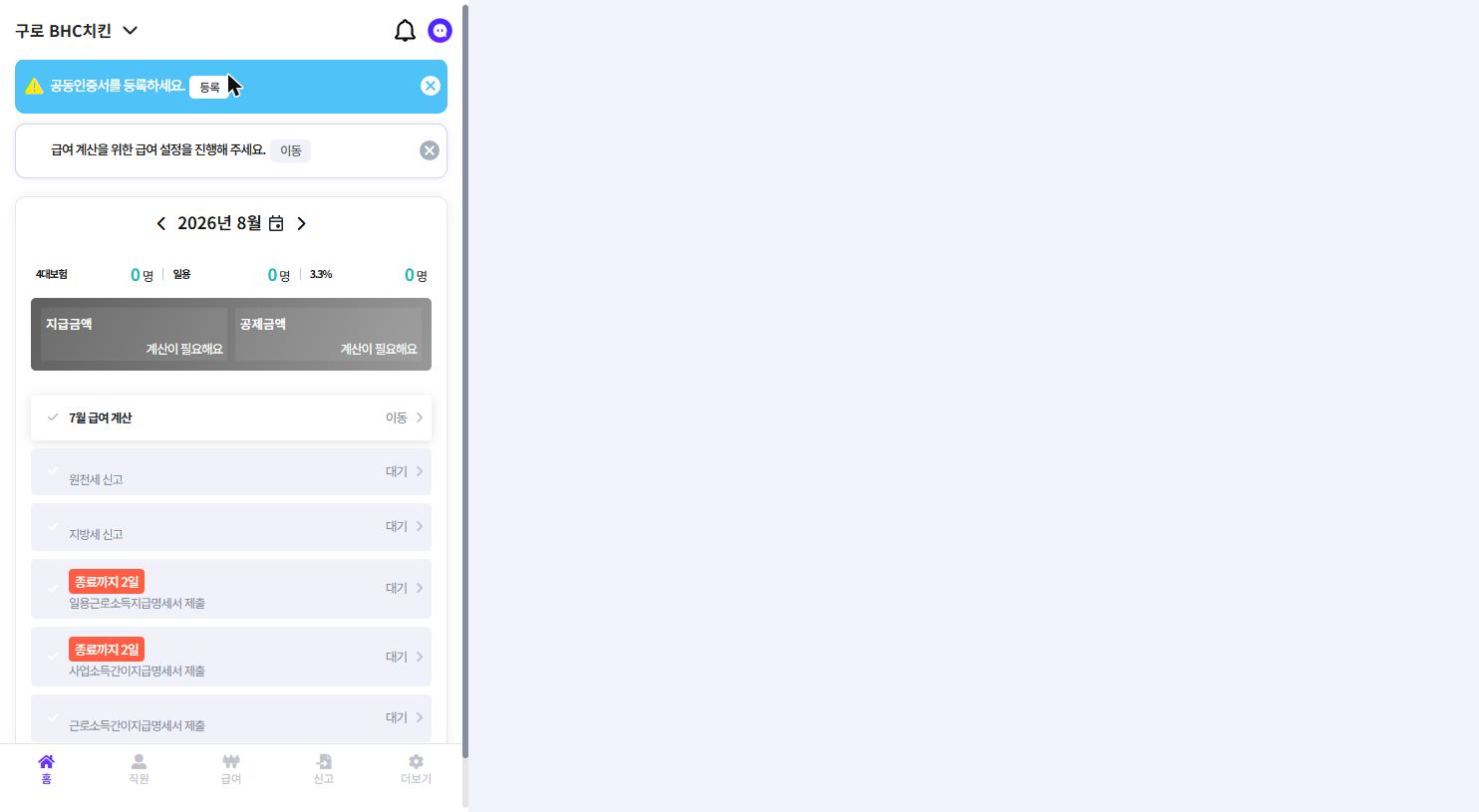
홈에는 이번 달 해야 할 일이 순서대로 나옵니다.
| 아래쪽 탭 | 무엇을 하나 | 어디서 다루나 |
|---|---|---|
| 홈 | 이번 달 인원, 지급·공제 금액, 해야 할 일 체크리스트 | 이 장 |
| 직원 | 직원 등록·수정·퇴사 처리 | 2장 |
| 급여 | 급여 계산 · 명세서 · 급여대장/퇴직대장 | 2장 |
| 신고 | 4대보험 신고 · 원천세 신고 · 지급명세서 | 3장 |
| 더보기 | 연결기관, 업체정보, 급여설정, 전자계약, 고객지원 | 4장 |
지금 어느 장부에 있는지
아래쪽 탭이 5개(홈·직원·급여·신고·더보기)면 급여 장부입니다. 회계장부도 5개지만 이름이 다릅니다(홈·장부작성·급여관리·재무제표·신고&제출).
1.3홈 화면 읽는 법
-
맨 위 띠에 해야 할 설정이 안내됩니다.
띠 뜻 공동인증서를 등록하세요 등록 신고를 하려면 필요합니다. 먼저 등록하세요. 급여 계산을 위한 급여 설정을 진행해 주세요 이동 급여일·수당 기준을 정하지 않으면 계산이 안 됩니다. 오른쪽 ✕로 닫을 수 있지만, 안 하면 뒤 단계가 막힙니다.
-
달을 고르고 인원 구성을 확인합니다 — 4대보험 O명 / 일용 O명 / 3.3% O명.
-
지급금액과 공제금액을 봅니다. 계산 전에는 "계산이 필요해요"로 표시됩니다.
-
아래 체크리스트를 위에서부터 처리합니다.
순서 할 일 기한 1 O월 급여 계산 급여 지급 전 2 원천세 신고 지급한 달의 다음 달 10일까지 3 지방세 신고 원천세와 함께 4 일용근로소득지급명세서 제출 화면에 종료까지 O일로 표시 5 사업소득간이지급명세서 제출 6 근로소득간이지급명세서 제출 기한이 임박하면 종료까지 O일이 빨갛게 붙습니다. 이것만 보고 따라가면 놓치지 않습니다.
순서를 건너뛸 수 없습니다
- 급여 설정을 안 하면 급여 계산이 안 됩니다.
- 직원이 없으면 급여 탭이 "직원을 먼저 등록해 주세요"에서 멈춥니다.
- 공동인증서가 없으면 신고 단계에서 막힙니다.
1.4처음 시작하는 순서
공동인증서 등록 — 홈 맨 위 띠의 등록
급여 설정 — 급여일, 두루누리·5인 미만 여부, 수당 기준 (2장)
직원 등록 — 계약형태(4대보험/일용직/3.3%)를 정확히 고르세요
4대보험 취득신고 — 새 직원이라면 공단에 신고 (3장)
급여 계산 → 마감 → 명세서 발송
다음 달 10일까지 원천세·지방세 신고
FAQ자주 묻는 질문
회계장부가 있는데 급여 장부도 필요한가요?
4대보험 취득·상실 신고를 앱에서 하고 싶다면 필요합니다. 회계장부의 급여관리에는 그 기능이 없습니다. 급여 계산만 하면 된다면 회계장부로도 충분합니다.
급여 장부와 회계장부를 같이 쓰면 급여가 두 번 잡히나요?
장부는 서로 분리되어 있습니다. 같은 급여를 양쪽에 입력하면 각각 따로 기록되니, 한 곳에서만 관리하시는 편이 좋습니다.
"계산이 필요해요"가 계속 뜹니다.
그 달 급여 계산을 아직 하지 않았다는 뜻입니다. 급여 탭에서 달을 고르고 계산하세요.
체크리스트가 회색으로 눌리지 않습니다.
앞 단계가 끝나지 않아서입니다. 급여 계산 → 원천세 → 지방세 순으로 열립니다.
이 부분은 다음 회차에 채웁니다
공동인증서 등록 화면, 데이터가 채워진 홈 화면, 알림 화면.