수익 · 장부 · 통계 보기
받은 돈이 제대로 잡혔는지 확인하고, 이번 달 얼마가 남았는지 봅니다. 5월 신고 전에 여기 숫자가 맞아야 합니다.
4.1수익 — 받은 돈 확인하기
홈택스를 연결해두면 3.3%를 떼고 받은 내역이 자동으로 들어옵니다.
-
가계부 › 위쪽 수익 탭을 누릅니다.

카드 두 개와 달력이 보입니다. 날짜를 누르면 그날 받은 내역이 나옵니다.
-
두 가지로 나뉘어 표시됩니다.
구분 무엇인가 사업소득 일한 대가로 받은 돈. 3.3%를 떼고 입금된 것이 여기 잡힙니다. 사업 외 소득 본업이 아닌 수입. 이자, 기타소득 등 -
오른쪽 ›를 누르면 상세 목록으로 들어갑니다.
수익이 비어 있다면
홈택스가 연결되지 않았거나, 아직 지급명세서가 제출되지 않은 것입니다. 돈을 준 쪽에서 신고를 해야 홈택스에 남습니다. 입금은 됐는데 여기 안 잡히는 경우가 생기며, 이때는 직접 입력해 두셔야 합니다.
4.2장부 — 손익과 정리할 것 확인하기
수익에서 비용을 뺀 결과와, 아직 정리되지 않은 내역을 봅니다.
-
가계부 › 위쪽 장부 탭을 누릅니다.
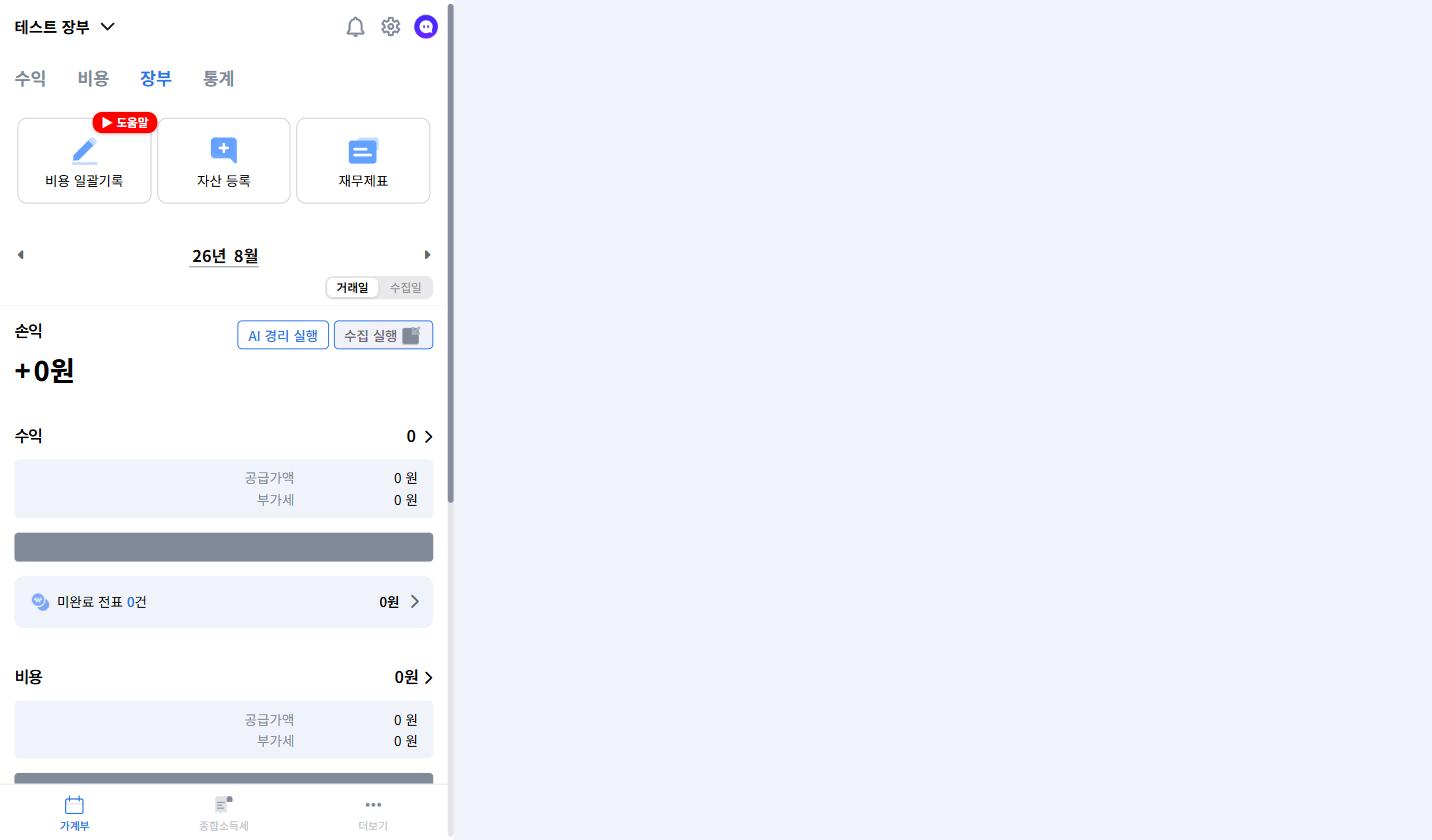
맨 위에 바로가기 세 개, 아래에 손익과 수익·비용 요약이 있습니다.
-
화면을 읽는 법입니다.
보이는 것 뜻 거래일 / 수집일 실제 거래한 날 기준으로 볼지, 자료를 가져온 날 기준으로 볼지 손익 그 달 수익에서 비용을 뺀 금액 수익 · 비용 공급가액과 부가세가 나뉘어 표시됩니다 미완료 전표 카테고리가 정해지지 않아 반영되지 못한 건. 0이 되어야 그 달이 끝납니다. -
수집 실행으로 연결기관에서 새 자료를 가져오고, AI 경리 실행으로 카테고리를 자동 분류합니다.
-
미완료 전표 O건을 눌러 남은 건의 카테고리를 정해줍니다.
바로가기 세 개
| 버튼 | 무엇을 하나 |
|---|---|
| 비용 일괄기록 | 카드 이용내역 엑셀을 통째로 올립니다. (3장 3.5절) |
| 자산 등록 | 노트북·카메라·차량처럼 오래 쓰는 물건을 등록합니다. |
| 재무제표 | 1년치 수익·비용이 정리된 표를 봅니다. 신고할 때 씁니다. |
4.3자산 등록하기
한 번에 다 비용 처리되지 않고 여러 해에 걸쳐 나눠 비용이 되는 물건을 등록합니다.
-
가계부 › 장부 탭 › 자산 등록을 누릅니다.
-
물건 이름 · 구입일 · 금액을 넣고 등록합니다.
왜 나눠서 비용이 되나요
300만 원짜리 노트북을 5년 쓴다면, 그 해에 300만 원을 다 쓴 게 아니라 매년 조금씩 닳아 없어지는 것으로 봅니다. 이것을 감가상각이라고 하며, 등록해두면 앱이 알아서 계산합니다. 등록하지 않으면 그 비용이 아예 잡히지 않습니다.
4.4재무제표 보기
1년치 수익과 비용이 정리된 표입니다. 5월 신고 때 쓰는 자료입니다.
-
가계부 › 장부 탭 › 재무제표를 누릅니다.
-
연도를 고르고 내용을 확인합니다. 엑셀로 내려받을 수도 있습니다.
숫자가 이상하면 미완료 전표가 남아 있는지 먼저 확인하세요. 정리되지 않은 건은 표에 올라오지 않습니다.
4.5통계 — 이번 달 요약 보기
한 달 동안 얼마 벌고 얼마 썼는지를 한눈에 봅니다.
-
가계부 › 위쪽 통계 탭을 누릅니다.

맨 위에서 달을 고르고, 비용과 수익을 눌러 바꿔 봅니다.
-
사업소득(세금) 포함에 체크하면 세금으로 뗀 금액까지 합쳐서 봅니다.
-
수익 - 비용 줄이 그 달에 실제로 남은 돈입니다.
FAQ자주 묻는 질문
입금은 받았는데 수익에 안 잡힙니다.
돈을 준 쪽이 홈택스에 지급 신고를 해야 잡힙니다. 시차가 있으며, 신고를 안 하는 곳도 있습니다. 그럴 때는 직접 입력해 두세요.
미완료 전표가 뭔가요?
카테고리가 정해지지 않아 아직 장부에 반영되지 못한 건입니다. 그대로 두면 손익과 재무제표가 실제와 달라지고, 신고 금액도 틀어집니다.
노트북을 샀는데 비용에 안 보입니다.
금액이 큰 물건은 자산 등록을 해야 여러 해에 걸쳐 비용으로 잡힙니다. 장부 탭의 자산 등록에서 넣으세요.
거래일과 수집일은 뭐가 다른가요?
거래일은 실제로 결제한 날, 수집일은 땡큐지가 그 자료를 가져온 날입니다. 보통 거래일 기준으로 보시면 됩니다.
통계의 "사업소득(세금) 포함"은 뭔가요?
3.3%로 떼인 세금까지 합쳐서 볼지 정하는 것입니다. 체크하면 세전 기준, 해제하면 실제 통장에 들어온 기준으로 보입니다.
이 부분은 다음 회차에 채웁니다
- 자산 등록 입력 화면
- 재무제표 화면 (3.3 장부 기준)
- 수익 상세 목록, 미완료 전표 목록
- 데이터가 채워진 상태의 통계 화면