홈택스 · 카드 · 은행 연결하기
가장 먼저 해야 할 일입니다. 연결해두면 받은 돈과 쓴 돈이 저절로 들어옵니다. 연결하지 않으면 모든 내역을 손으로 넣어야 합니다.
홈택스와 카드 하나만 연결해도 대부분 자동으로 채워집니다.
2.1연결 화면 여는 법
-
아래쪽 더보기를 누릅니다.
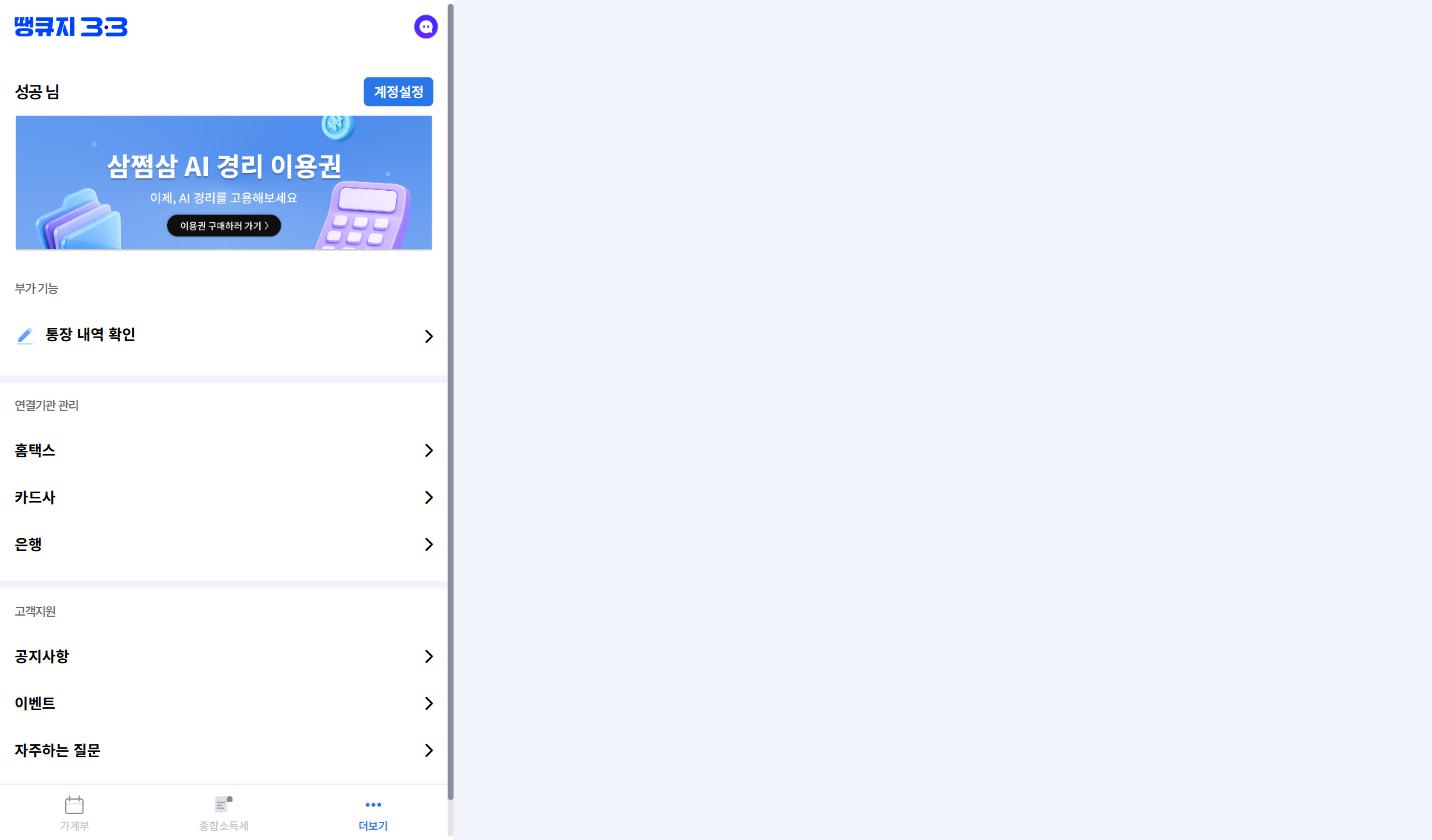
연결기관 관리 아래에 홈택스 · 카드사 · 은행 세 개가 있습니다.
| 연결기관 | 들어오는 것 | 왜 필요한가 |
|---|---|---|
| 홈택스 | 3.3%를 떼고 받은 사업소득 내역 | 내가 얼마 벌었는지가 자동으로 잡힙니다. 신고에도 필요합니다. |
| 카드사 | 카드로 쓴 모든 내역 | 경비로 인정받을 지출이 여기서 나옵니다. 가장 효과가 큽니다. |
| 은행 | 통장 입출금 내역 | 계좌이체나 현금으로 쓴 돈을 확인할 때 씁니다. |
2.2홈택스 연결하기 필수
받은 돈이 자동으로 들어오고, 5월 신고도 여기를 통합니다.
-
더보기 › 홈택스를 누릅니다.
-
홈택스 아이디·비밀번호로 연결하거나, 공동인증서로 연결합니다.
공동인증서는 홈택스에 등록되어 있는 인증서여야 합니다. 자세한 화면은 회계장부 매뉴얼의 홈택스 연결 절과 같습니다.
주의
인증서에는 만료일이 있습니다. 만료되면 자동 수집이 조용히 멈춥니다. 어느 날부터 내역이 안 들어온다면 여기를 먼저 확인하세요.
2.3카드 연결하기 가장 중요
경비로 인정받을 지출 대부분이 카드에서 나옵니다. 일에 쓰는 카드는 모두 연결해두세요.
-
더보기 › 카드사를 누릅니다.
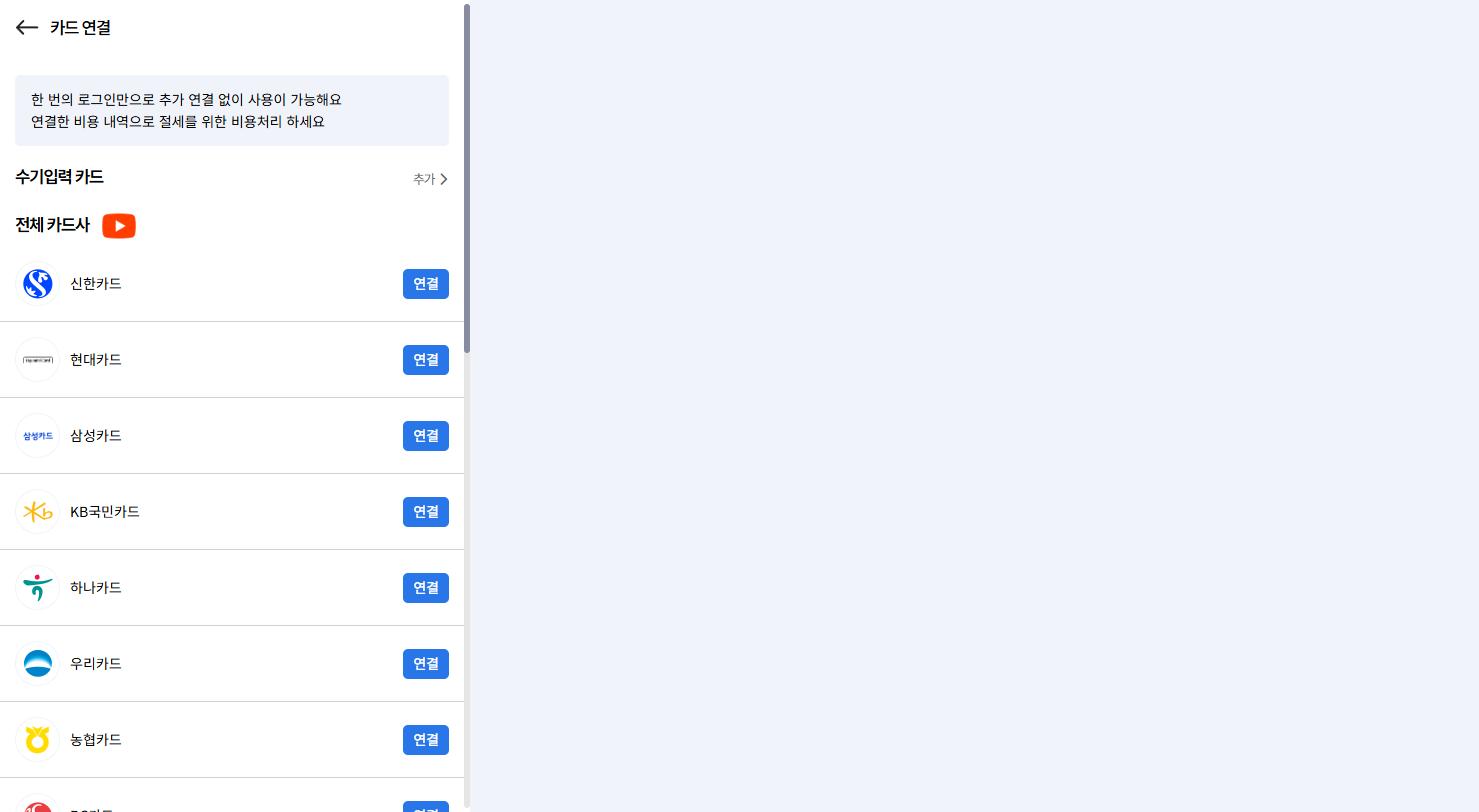
신한 · 현대 · 삼성 · KB국민 · 하나 · 우리 · 농협 · BC 등을 지원합니다.
-
쓰시는 카드사 오른쪽 연결을 누르고, 그 카드사 계정으로 로그인합니다.
화면 안내대로 한 번의 로그인만으로 추가 연결 없이 계속 사용됩니다.
-
목록에 없는 카드는 위쪽 수기입력 카드 옆 추가로 직접 등록합니다.
어떤 카드를 연결해야 하나요
일하면서 결제하는 카드를 모두 연결하세요. 개인 카드라도 업무용 지출이 섞여 있다면 연결해두고, 나중에 카테고리에서 업무용인 것만 고르면 됩니다. 연결하지 않은 카드의 지출은 아예 보이지 않습니다.
2.4은행 연결하기
통장 입출금 내역을 가져옵니다. 계좌이체로 결제하거나 현금을 자주 쓰신다면 유용합니다.
-
더보기 › 은행을 누릅니다.
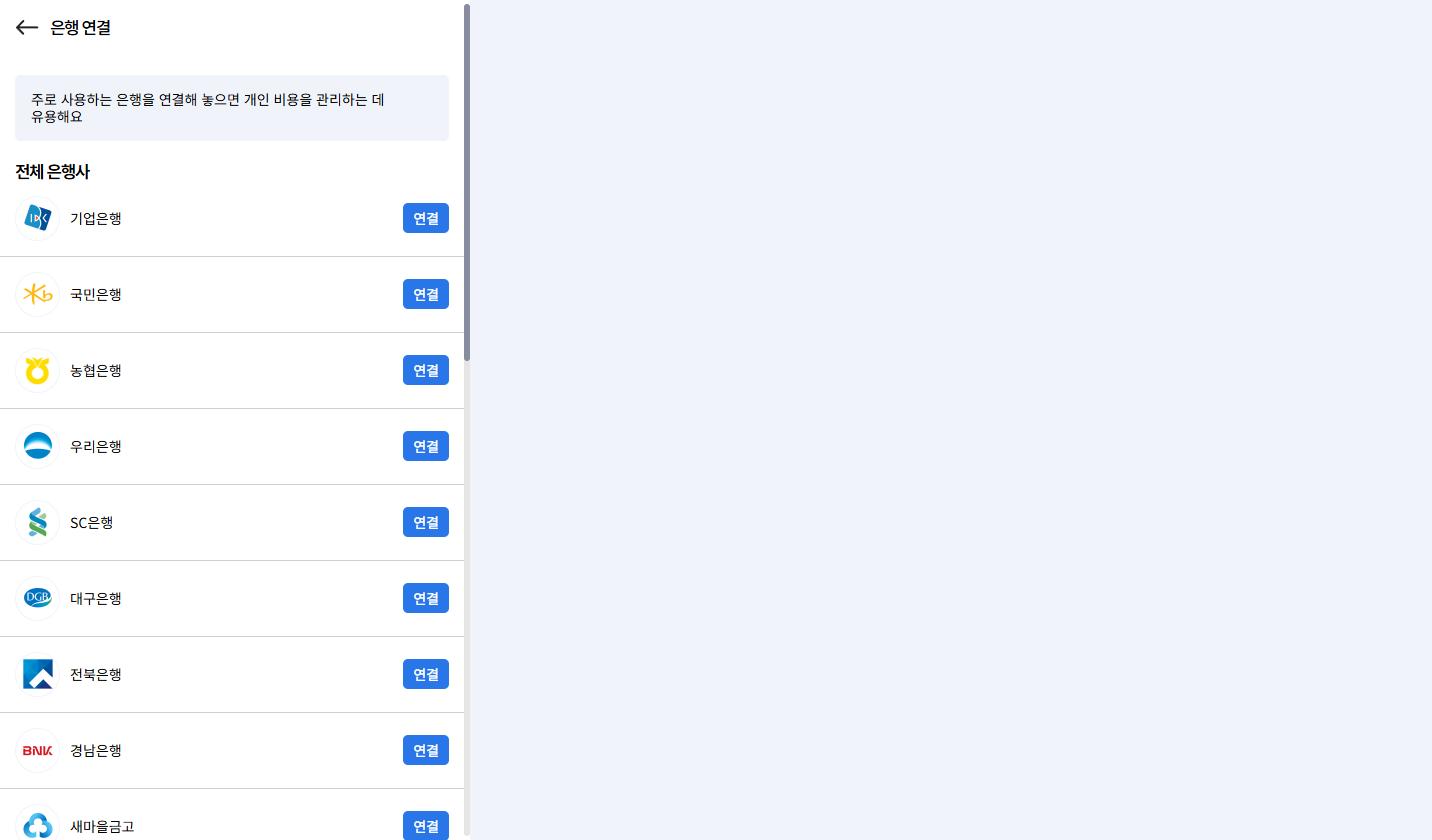
기업 · 국민 · 농협 · 우리 · SC · 대구 · 전북 · 경남 · 새마을금고 등을 지원합니다.
-
주로 쓰시는 은행 오른쪽 연결을 누르고 로그인합니다.
화면 안내대로 개인 비용을 관리하는 데 씁니다. 연결하면 더보기 › 통장 내역 확인에서 입출금을 볼 수 있습니다.
2.5연결한 뒤 할 일
-
가계부 화면을 아래로 당겨 새로고침합니다. 최신 내역을 가져옵니다.
-
가계부 › 장부 탭에서 수집 실행과 AI 경리 실행을 눌러도 됩니다.
AI 경리는 들어온 내역의 카테고리를 자동으로 분류해 줍니다. 애매한 건은 미분류로 남으니 직접 골라주셔야 합니다. (3장 참고)
연결만으로는 부족합니다
연결은 통로를 여는 것뿐입니다. 들어온 내역의 카테고리를 정리해야 경비로 인정됩니다. 그리고 업무 관련 카테고리는 증빙 사진이 필수입니다.
FAQ자주 묻는 질문
어디부터 연결해야 하나요?
홈택스 → 카드사 순서입니다. 홈택스는 받은 돈, 카드는 쓴 돈이 들어옵니다. 은행은 필요할 때 나중에 하셔도 됩니다.
연결했는데 내역이 안 보입니다.
화면을 아래로 당겨 새로고침해 보세요. 그래도 없으면 인증서 만료나 비밀번호 변경일 수 있습니다. 연결 화면에서 다시 연결하세요.
개인 카드를 연결하면 사생활이 다 보이나요?
내역은 본인 장부에만 들어옵니다. 업무용이 아닌 지출은 카테고리에서 업무용으로 고르지 않으면 경비에 포함되지 않습니다.
목록에 없는 카드는 어떻게 하나요?
카드 연결 화면 위쪽 수기입력 카드 · 추가로 직접 등록할 수 있습니다.
회계장부에 있던 위택스·여신금융협회·배달 매출은 왜 없나요?
3.3 장부는 사업자가 아닌 프리랜서용이라 지방세 신고나 카드 매출 수집이 필요 없습니다. 그래서 연결기관이 세 개뿐입니다.
이 부분은 다음 회차에 채웁니다
홈택스 연결 화면(3.3 장부 기준), 카드사·은행 로그인 화면, 수기입력 카드 추가 화면, 연결 완료 화면. 실제 자격 정보를 입력해야 하는 단계라 진행하지 않았습니다.