홈 화면 활용하기
앱을 열면 처음 보이는 화면입니다. 오늘 무엇을 해야 하는지와 이번 달 장사가 어땠는지를 한 화면에서 봅니다.
6.1홈 화면 읽는 법
-
아래쪽 홈을 누릅니다.
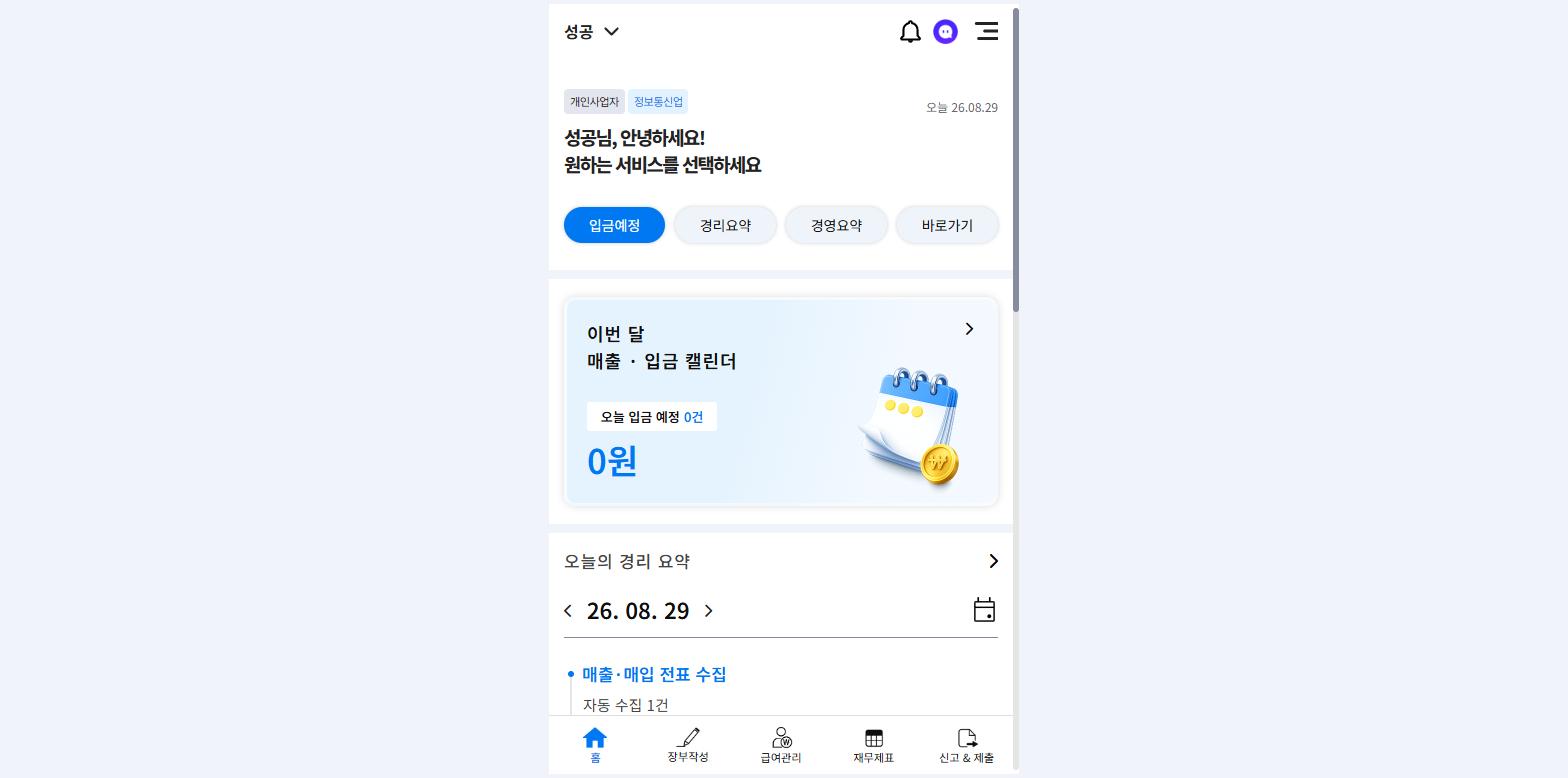
맨 위에 사업자 유형(개인사업자 · 업종)과 오늘 날짜가 보입니다.
-
가운데 버튼 네 개로 보고 싶은 곳으로 바로 이동합니다.
버튼 보이는 것 입금예정 이번 달 매출·입금 캘린더. 언제 얼마가 들어오는지 경리요약 오늘 수집된 전표, AI 경리가 작성한 건수, 미분류 전표 경영요약 이번 달 이익과 실제 사업소득 바로가기 자주 쓰는 기능 네 가지
6.2매출 · 입금 캘린더
언제 얼마가 들어올지 미리 봅니다. 자금 계획을 세울 때 씁니다.
-
홈 위쪽 이번 달 매출 · 입금 캘린더 카드에서 오늘 입금 예정 건수와 금액을 확인합니다.
-
오른쪽 ›를 누르면 달력 형태로 날짜별 입금 예정이 펼쳐집니다.
카드 결제 매출은 실제 입금까지 며칠 걸립니다. 이 캘린더가 그 시차를 보여줍니다.
6.3오늘의 경리 요약
오늘 장부에 무슨 일이 있었는지 봅니다. 매일 여기만 확인해도 장부가 밀리지 않습니다.
-
날짜 옆 ‹ ›로 날짜를 바꾸거나, 오른쪽 달력 아이콘으로 특정 날짜를 고릅니다.
-
세 묶음의 숫자를 확인합니다.
항목 뜻 0이 아니면 매출·매입 전표 수집
자동 수집 / 기타 입력연결기관에서 들어온 전표와 직접 넣은 전표 건수 정상입니다. 잘 들어오고 있다는 뜻입니다. AI 경리 작성 · 사용자 작성
미분류 전표거래명이 분류된 건수와, 아직 안 된 건수 미분류 전표가 있으면 정리해야 합니다. 경리 업무 처리해야 할 경리 업무 건수 눌러서 확인하세요. -
맨 아래 미완료 전표 O건을 누르면 정리할 전표 목록으로 바로 갑니다.
이 숫자를 0으로 만드는 것이 그날의 장부 일입니다. (2장 장부작성 참고)
6.4경영 요약
이번 달 장사가 어땠는지를 한 줄로 봅니다.
-
경영요약을 누르고, 월간과 년간 중 하나를 고릅니다.
-
세 숫자가 나란히 보입니다.
항목 뜻 매출 총 이익 매출에서 원가를 뺀 금액 판매와관리비 임대료·급여·통신비처럼 장사에 든 비용 영업외손익 본업 외에 생긴 수입이나 손실 (이자 등) -
맨 아래 실제 벌어들인 사업소득은 O원입니다가 결론입니다. 오른쪽 ⌄를 누르면 계산 과정이 펼쳐집니다.
이 숫자가 0이라면
전표가 아직 안 들어왔거나, 들어왔지만 미분류로 남아 있을 수 있습니다. 오늘의 경리 요약에서 미완료 전표 건수를 먼저 확인해 보세요.
6.5바로가기
자주 쓰는 기능 네 개를 홈에서 바로 엽니다.
-
바로가기를 누릅니다.
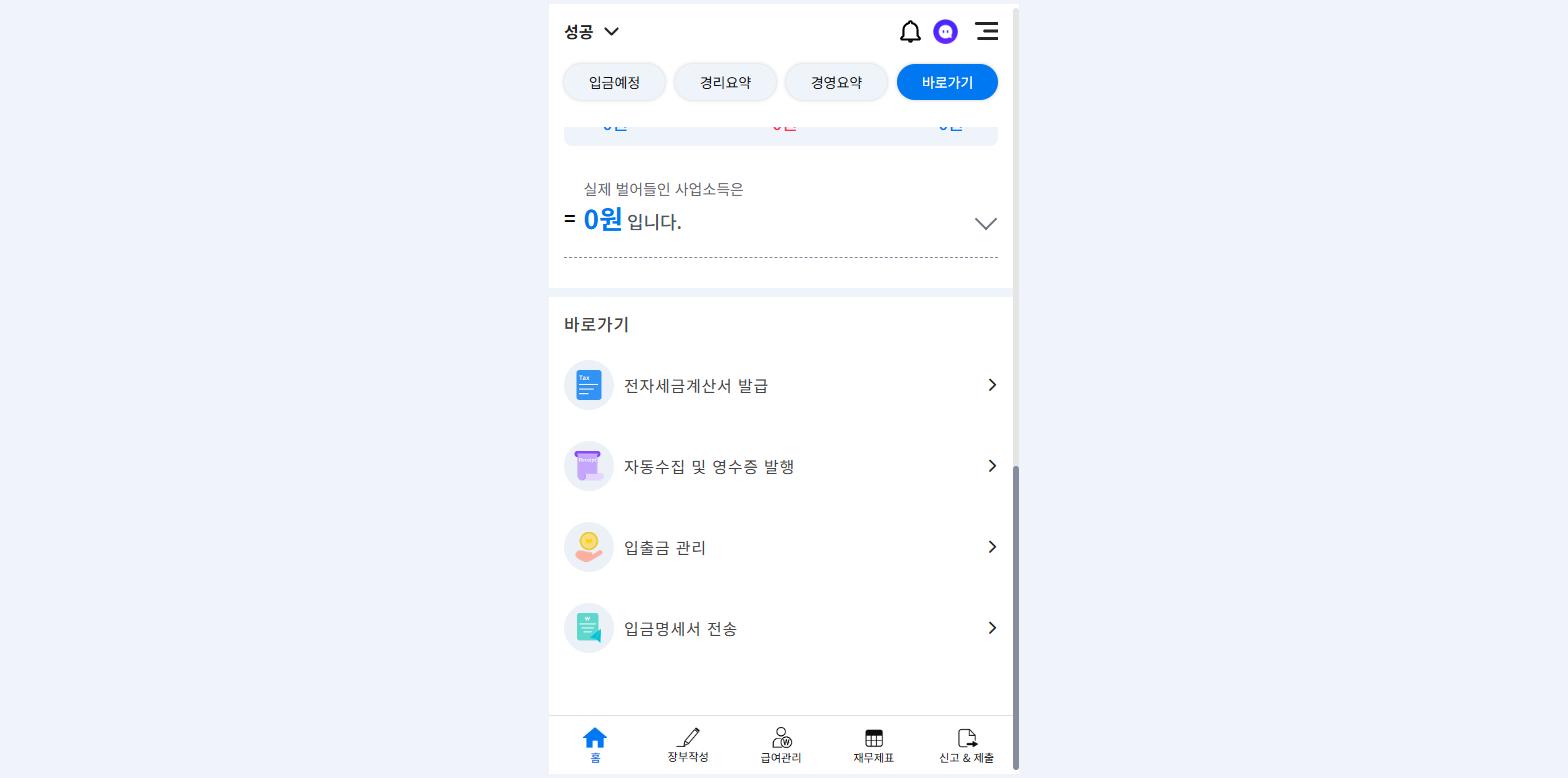
| 바로가기 | 무엇을 하나 | 상태 |
|---|---|---|
| 전자세금계산서 발급 | 매출 세금계산서를 발행합니다. | 사용 가능 |
| 자동수집 및 영수증 발행 | 연결기관에서 자료를 가져오고 영수증을 발행합니다. | 사용 가능 |
| 입출금 관리 | — | 준비 중 |
| 입금명세서 전송 | 직원에게 임금명세서를 보냅니다. 누르면 급여관리 › 지급 › 명세서 화면으로 이동합니다. | 사용 가능 |
알아두실 것
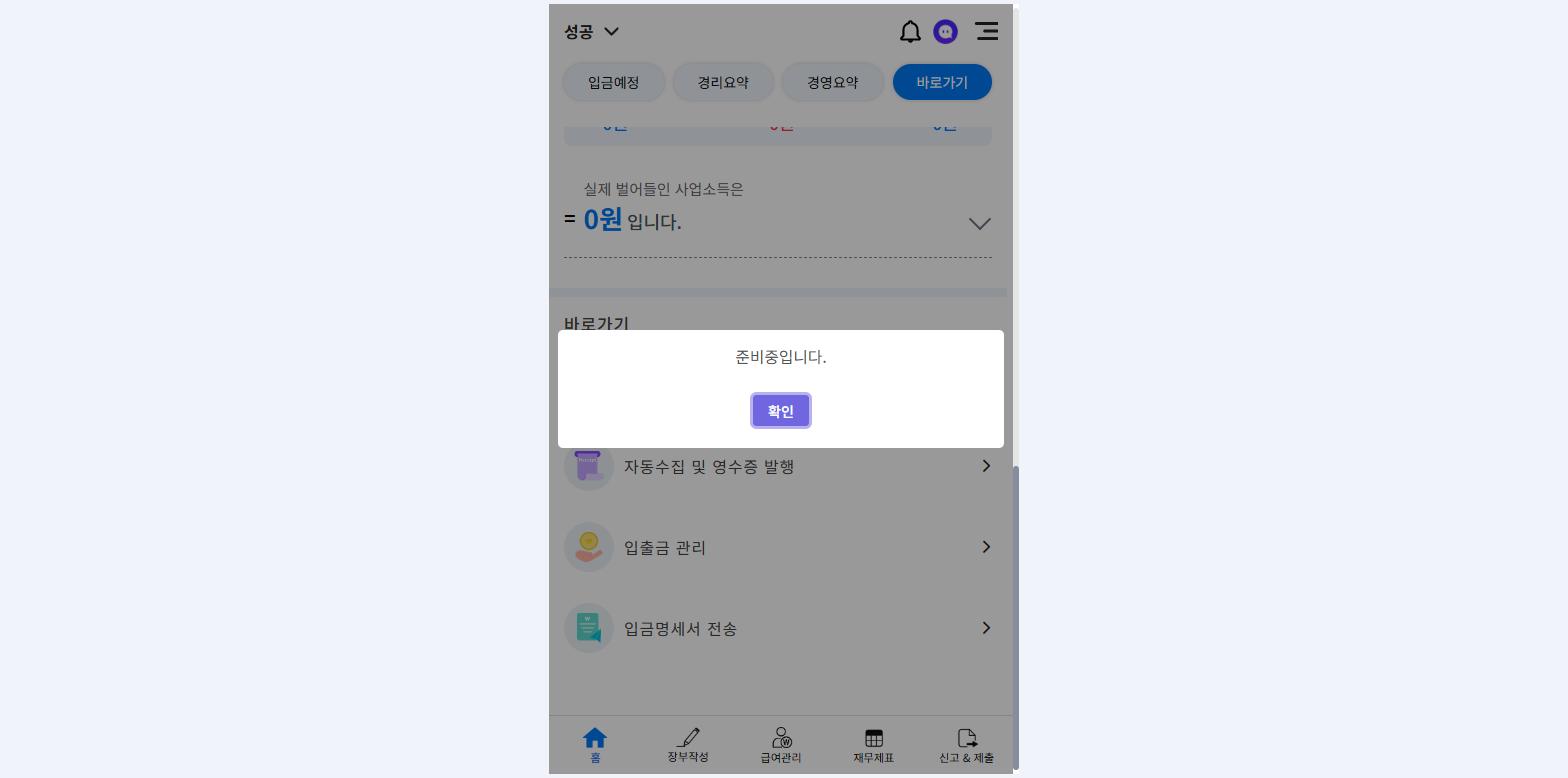
- 입출금 관리는 아직 준비 중입니다. 누르면 "준비중입니다" 안내만 뜹니다.
- 입금명세서 전송은 이름과 달리 임금명세서 발송 화면으로 갑니다. 사용법은 3장 급여관리에 있습니다.
FAQ자주 묻는 질문
매일 무엇만 확인하면 되나요?
오늘의 경리 요약의 미완료 전표 건수 하나입니다. 0이면 그날 할 일은 끝입니다.
경영 요약 숫자가 0입니다.
전표가 없거나, 있어도 거래명이 정해지지 않아 반영되지 않은 상태입니다. 미완료 전표를 먼저 정리하세요.
입금 예정 금액과 실제 통장 입금이 다릅니다.
카드사 수수료가 빠지고 들어오거나, 입금일이 밀린 경우입니다. 캘린더의 날짜별 상세를 눌러 확인해 보세요.
입출금 관리를 눌렀는데 아무것도 안 나옵니다.
아직 준비 중인 기능입니다. 서비스가 열리면 이용하실 수 있습니다.
이 부분은 다음 회차에 채웁니다
- 매출·입금 캘린더 상세 화면 (날짜별 펼침)
- 경리요약 · 경영요약 탭의 전체 화면
- 전자세금계산서 발급 화면
- 자동수집 및 영수증 발행 화면