장부작성
매출과 비용이 모이는 곳입니다. 연결해둔 기관에서 자동으로 들어온 전표를 확인하고, 자동으로 들어오지 않는 건은 직접 넣습니다.
2.1장부작성 화면 읽는 법
이 한 화면에 그 달의 장부 상태가 다 들어 있습니다.
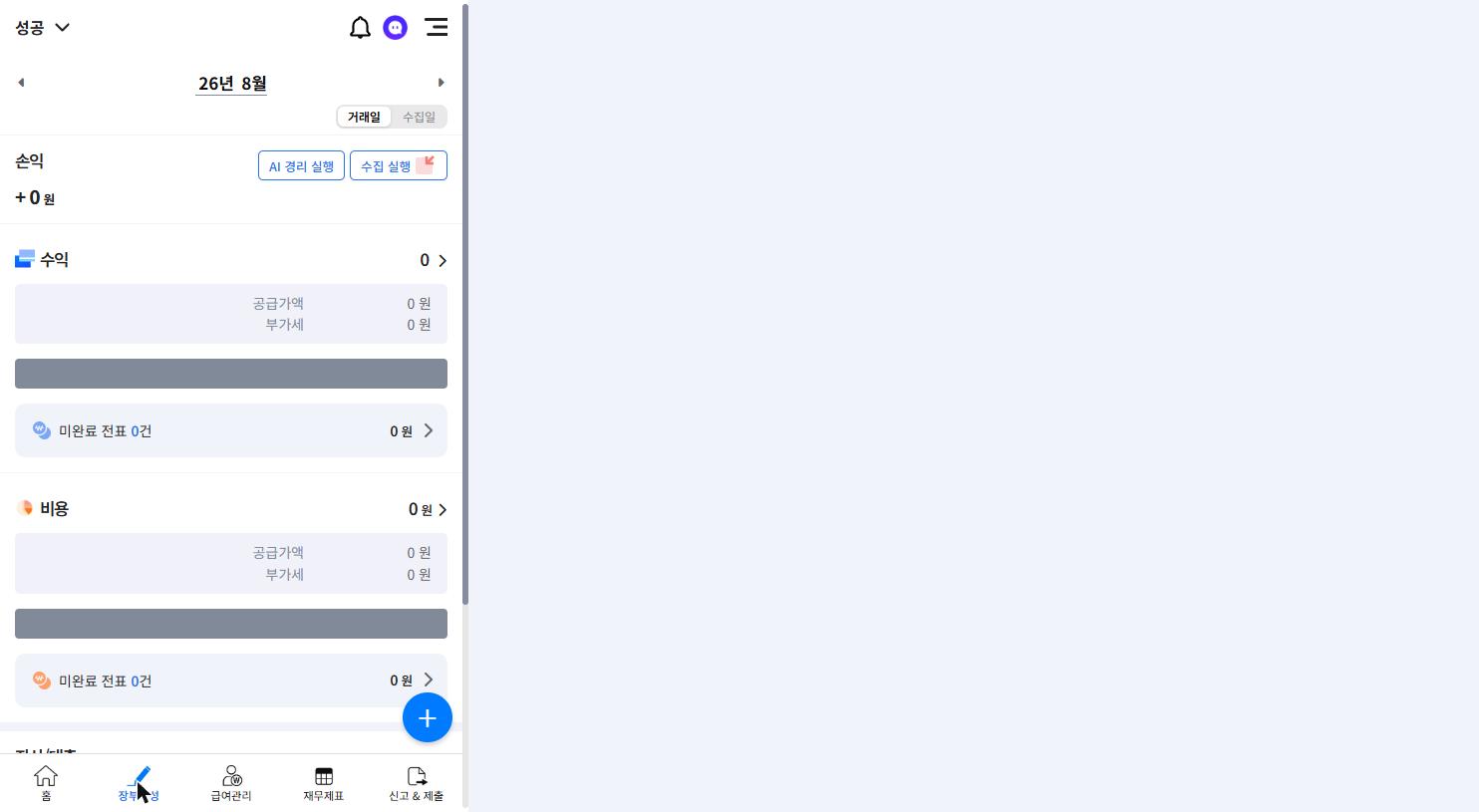
달을 바꾸려면 맨 위 ‹ ›를 누릅니다.
| 보이는 것 | 뜻 |
|---|---|
| 거래일 / 수집일 | 목록을 실제 거래한 날 기준으로 볼지, 땡큐지가 자료를 가져온 날 기준으로 볼지 고릅니다. |
| 손익 | 그 달의 수익에서 비용을 뺀 금액입니다. |
| 수익 · 비용 | 공급가액과 부가세가 나뉘어 표시됩니다. 오른쪽 ›로 상세 목록에 들어갑니다. |
| 미완료 전표 | 아직 거래명이 정해지지 않아 장부에 반영되지 못한 건입니다. 여기 숫자가 0이 되어야 그 달이 끝납니다. |
| 자산/대출 | 차량·건물·보증금·대출 등 재무상태표에 들어가는 항목입니다. |
| 휴지통 | 삭제한 전표가 모입니다. 여기서 되살릴 수 있습니다. |
2.2자동으로 전표 가져오기
홈택스·카드사·배달 앱을 연결해두면 매출과 비용이 저절로 들어옵니다. 직접 옮겨 적는 일이 크게 줄어듭니다.
-
오른쪽 위 수집 실행을 누릅니다. 연결한 기관에서 새 자료를 가져옵니다.
연결된 기관이 없으면 아무것도 들어오지 않습니다. 1장 연결기관 연결하기를 먼저 하세요.
-
AI 경리 실행을 누르면 가져온 전표의 거래명을 AI가 자동으로 분류합니다.
분류가 끝나도 애매한 건은 미분류로 남습니다. 그건 직접 골라주셔야 합니다.
2.3전표 직접 등록하기 — 공통
종이로 받은 세금계산서, 현금 매출처럼 자동 수집되지 않는 건은 여기서 직접 넣습니다. 8가지 종류 모두 같은 방식입니다.
-
아래쪽 장부작성을 누릅니다.
-
오른쪽 아래 파란 버튼을 누르면 입력 방법 두 가지가 펼쳐집니다. 위쪽 +(수기입력)를 누릅니다.
아래쪽 버튼은 영수증을 사진·파일로 올려 AI에게 분류를 맡기는 통로입니다. 현재 준비 중이라 이 문서에서는 다루지 않습니다.
-
추가입력 화면에서 넣을 종류를 고르고 오른쪽 추가를 누릅니다.
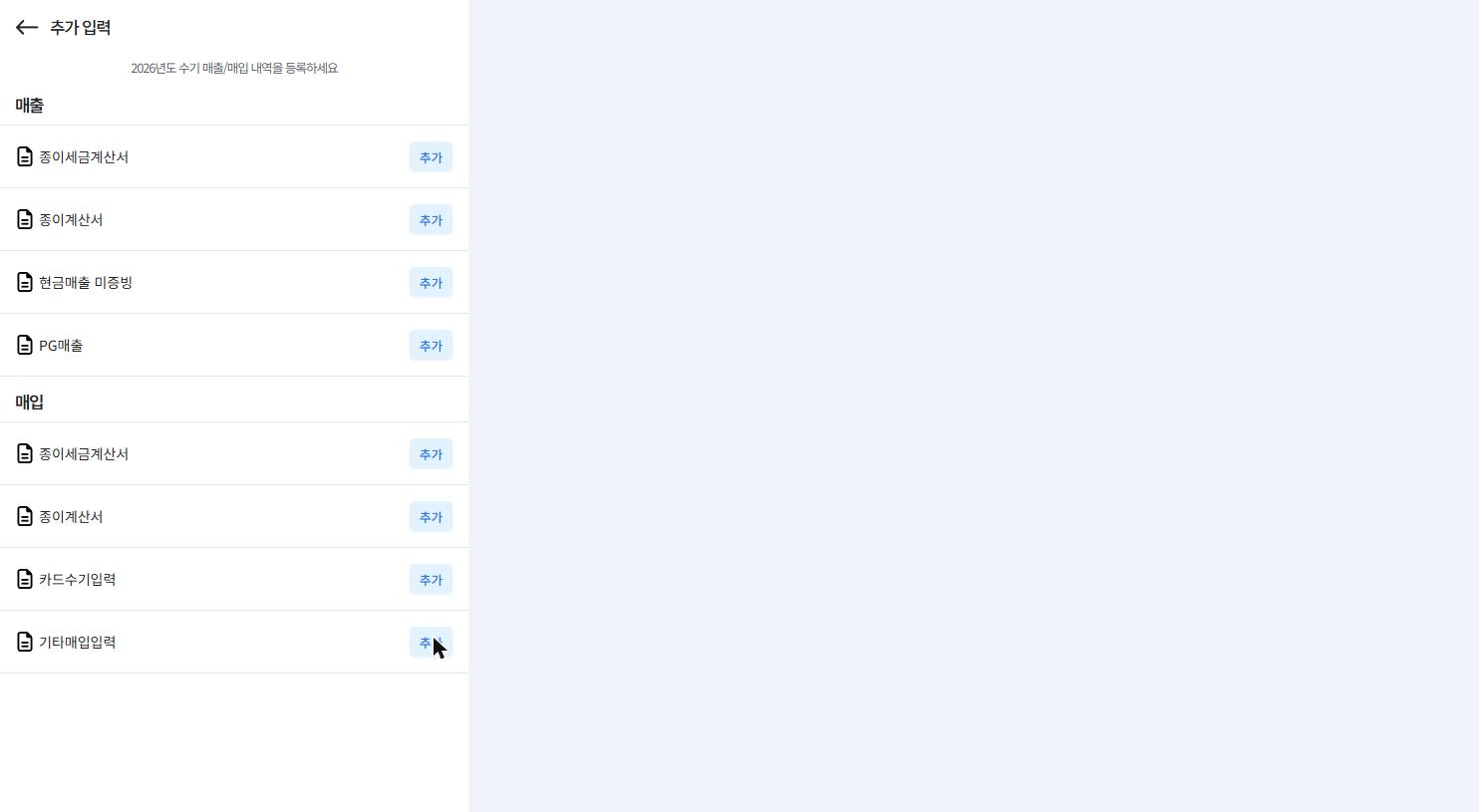
매출 (돈이 들어오는 것) 매입 (돈이 나가는 것) 종이세금계산서
종이계산서
현금매출 미증빙
PG매출종이세금계산서
종이계산서
카드수기입력
기타매입입력
2.4예시 — 종이세금계산서 매출 등록하기
홈택스로 자동 수집되지 않는, 종이로 발행한 세금계산서 매출을 넣습니다. 나머지 7종도 항목만 조금 다를 뿐 방식은 같습니다.
-
추가입력 화면에서 매출 아래 종이세금계산서 줄의 추가를 누릅니다.
-
작성일자, 공급받는자 상호, 사업자번호, 금액을 넣습니다.
빨간 *필수 표시가 붙은 항목은 비우면 등록되지 않습니다.
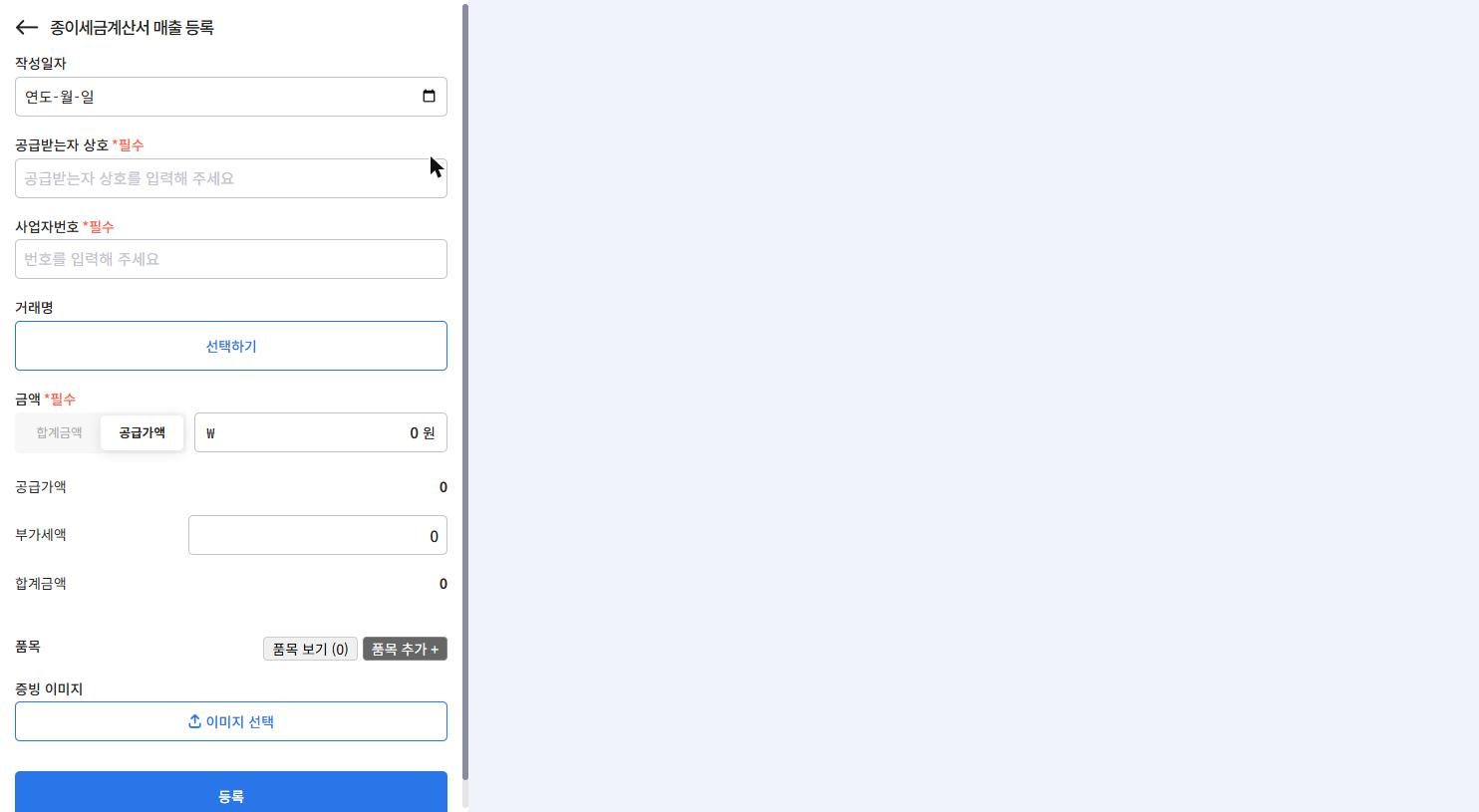
금액은 합계금액 기준과 공급가액 기준 중 하나를 골라 넣습니다. 고른 쪽에 맞춰 부가세액이 자동 계산됩니다.
-
거래명의 선택하기를 눌러 카테고리 선택 창에서 거래명을 고릅니다.
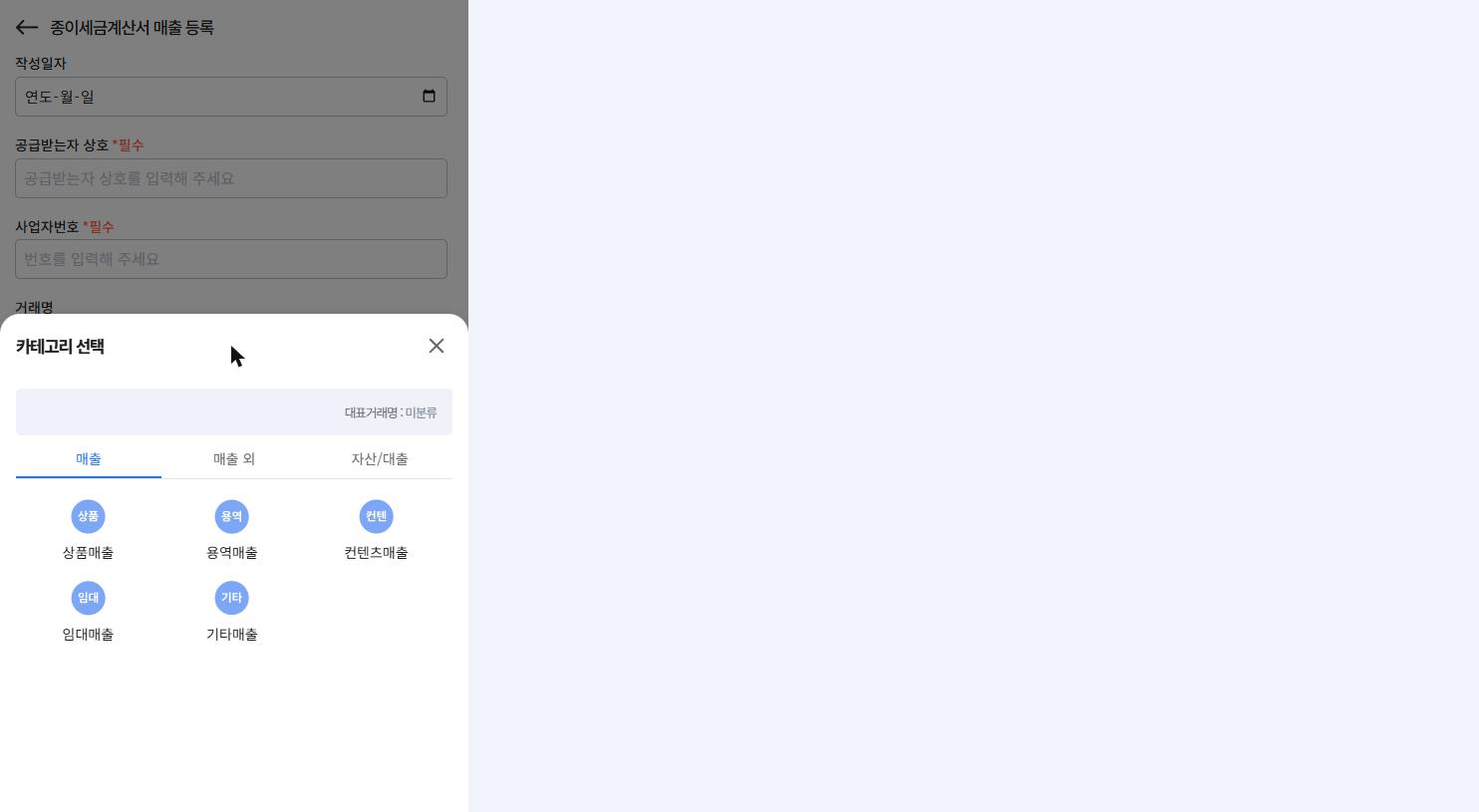
매출 · 매출 외 · 자산/대출 세 갈래입니다. 매출 아래에는 상품매출 · 용역매출 · 컨텐츠매출 · 임대매출 · 기타매출이 있습니다.
고르지 않으면 미분류로 남고, 그 달의 미완료 전표에 계속 걸립니다.
-
품목이 여러 건이면 품목 추가 +로 줄을 늘립니다.
-
종이 세금계산서를 찍은 사진이 있으면 이미지 선택으로 첨부합니다.
증빙 이미지는 나중에 세무 검토를 받을 때 근거가 됩니다.
-
등록을 누르면 장부에 반영됩니다.
주의
- 등록은 장부 금액을 바꾸는 동작입니다. 금액과 사업자번호를 누르기 전에 한 번 더 확인하세요.
- 등록 화면에는 아래쪽 탭이 없습니다. 나가려면 왼쪽 위 ←를 누르세요. 입력하던 내용은 저장되지 않습니다.
- 잘못 등록한 전표는 장부작성 › 휴지통 › 삭제 전표에서 되살릴 수 있습니다.
2.5거래명 고치기 · 미완료 전표 정리하기
한 달을 마무리하는 작업입니다. 미완료 전표가 0이 되어야 재무제표와 신고가 정확해집니다.
-
장부작성 화면에서 미완료 전표 O건을 누릅니다.
-
전표의 거래명을 누르면 수정할 카테고리를 고르는 화면이 열립니다. 맞는 항목을 고릅니다.
전표를 지우고 다시 넣을 필요가 없습니다. 거래명만 바꾸면 됩니다.
-
미완료 전표가 0건이 되면 그 달 장부가 끝난 것입니다.
FAQ자주 묻는 질문
홈택스를 연결했는데 이 세금계산서가 안 들어와요.
종이로 발행한 세금계산서는 홈택스 자동 수집 대상이 아닙니다. 장부작성 화면에서 직접 등록해야 반영됩니다.
부가세액이 생각한 금액과 다르게 계산돼요.
금액 입력 기준이 합계금액인지 공급가액인지 확인하세요. 기준에 따라 계산이 달라집니다.
잘못 고른 거래명을 바꿀 수 있나요?
네. 전표의 거래명을 선택하면 수정할 카테고리를 고르는 화면이 열립니다.
미완료 전표가 뭔가요? 그냥 두면 안 되나요?
거래명이 정해지지 않아 아직 장부에 제대로 반영되지 못한 건입니다. 그대로 두면 손익과 재무제표가 실제와 달라지고, 신고 금액도 틀어집니다.
실수로 지운 전표를 되살릴 수 있나요?
네. 장부작성 화면 아래쪽 휴지통 › 삭제 전표에서 되살립니다.
이 부분은 다음 회차에 채웁니다
- 매출 3종(종이계산서 · 현금매출 미증빙 · PG매출)과 매입 4종의 화면별 차이
- 수익 · 비용 상세 목록 화면
- 자산/대출 화면
- 사진·파일로 전표 올리기(AI 거래명 분류) — 현재 버튼을 눌러도 화면이 열리지 않습니다. 서비스 쪽 확인 후 추가합니다.