소득관리 설정
캐디장부를 쓰기 전에 딱 한 번 해두는 설정입니다. 여기서 정한 캐디피로 모든 수익이 자동 계산됩니다.
3.1설정 화면 열기
-
화면 오른쪽 위 ⚙를 누릅니다.
캐디장부를 처음 열었을 때 뜬 안내창에서 바로가기를 눌러도 같은 화면입니다.
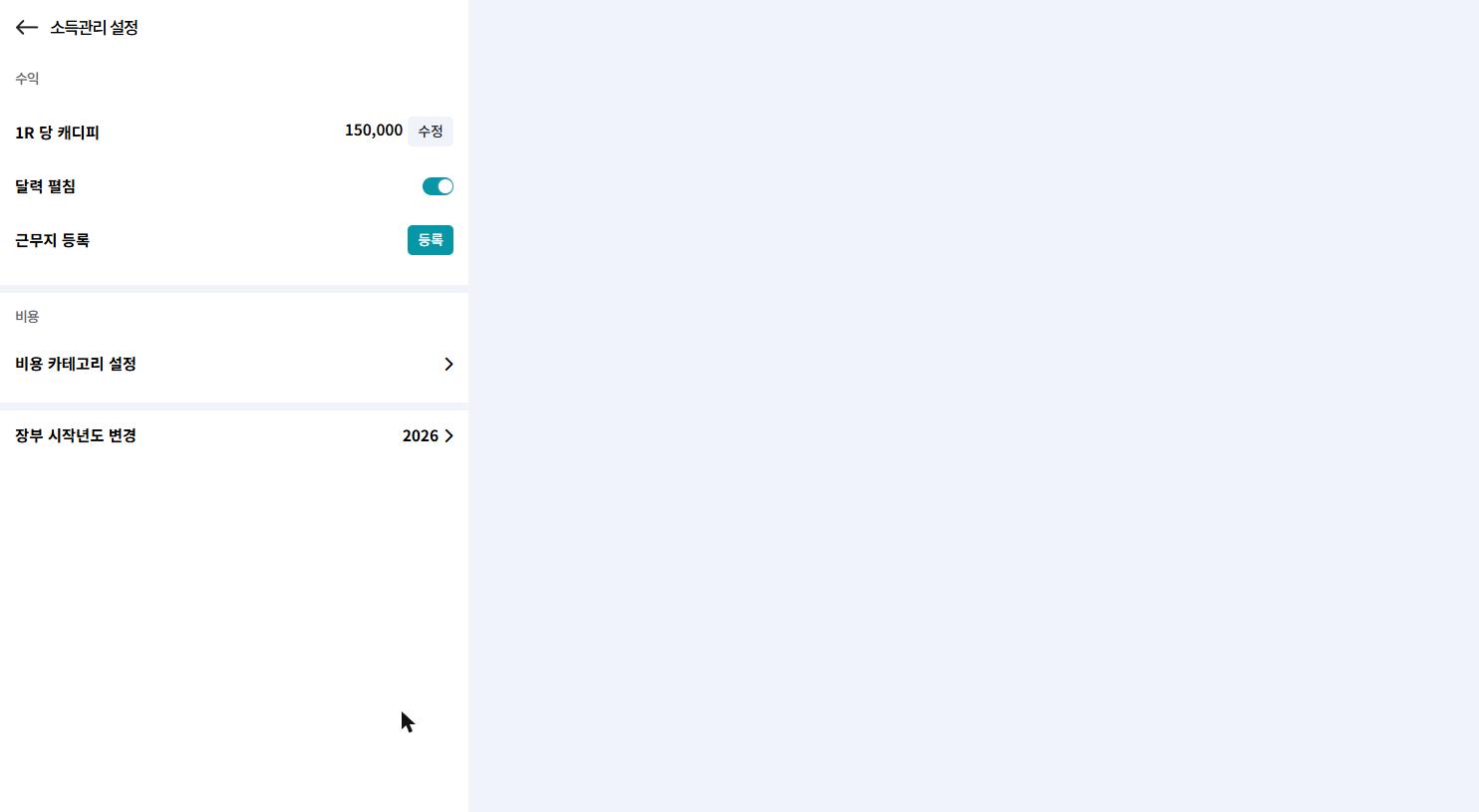
수익 · 비용 · 장부 세 묶음으로 나뉩니다.
| 항목 | 무엇을 정하나 | 중요도 |
|---|---|---|
| 1R 당 캐디피 | 라운드 하나당 받는 금액. 수익 계산의 기준입니다. | 필수 |
| 달력 펼침 | 가계부를 열었을 때 달력을 펼쳐 둘지 | 취향 |
| 근무지 등록 | 일하는 골프장 | 권장 |
| 비용 카테고리 설정 | 비용을 분류할 항목 | 선택 |
| 장부 시작년도 변경 | 이 장부를 몇 년치부터 기록할지 | 선택 |
3.21R 당 캐디피 정하기 필수
이 금액 × 라운드 수 = 그날 수익이 됩니다. 이걸 안 정하면 라운드를 눌러도 수익이 0원입니다.
-
1R 당 캐디피 오른쪽 입력을 누릅니다.
-
숫자 키패드로 금액을 넣고 완료를 누릅니다.
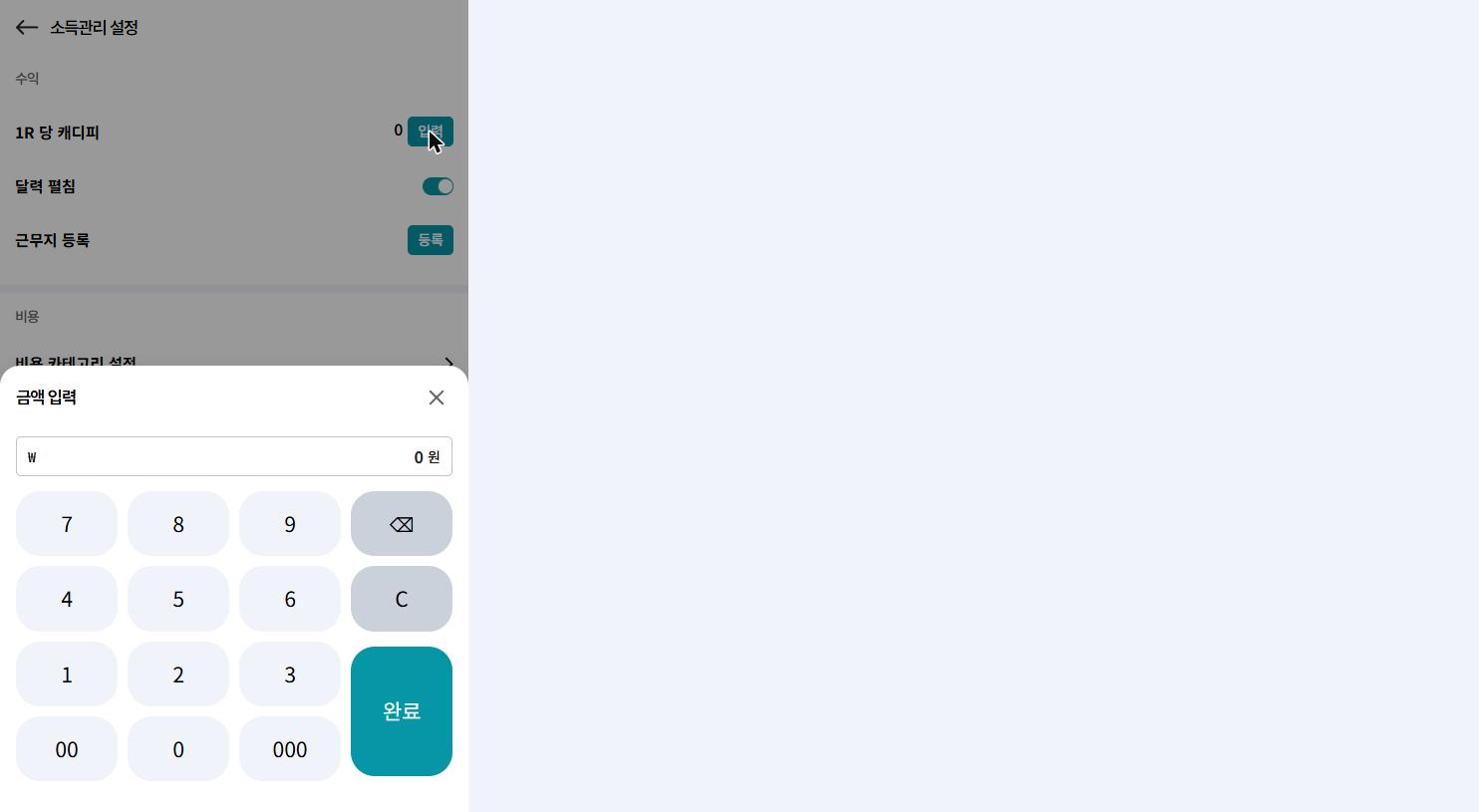
00 000 버튼으로 0을 여러 개 한 번에 넣습니다. 잘못 눌렀으면 ⌫, 전부 지우려면 C.
-
설정되면 금액이 표시되고 버튼이 수정으로 바뀝니다. 나중에 여기서 언제든 고칠 수 있습니다.
골프장·시간대마다 캐디피가 다르다면
가장 자주 받는 금액을 기준으로 넣으세요. 다른 금액을 받은 날은 그날 화면의 캐디피를 직접 고치면 됩니다. (4장 4.3절)
기록을 시작하기 전에 설정하세요
캐디피를 나중에 넣으면, 이미 기록해 둔 날의 수익이 자동으로 다시 계산되지 않을 수 있습니다. 순서를 지키는 편이 안전합니다.
3.3근무 골프장 등록하기
일하는 골프장을 등록해두면 근무 기록을 골프장별로 관리할 수 있습니다.
-
근무지 등록 오른쪽 등록을 누릅니다.
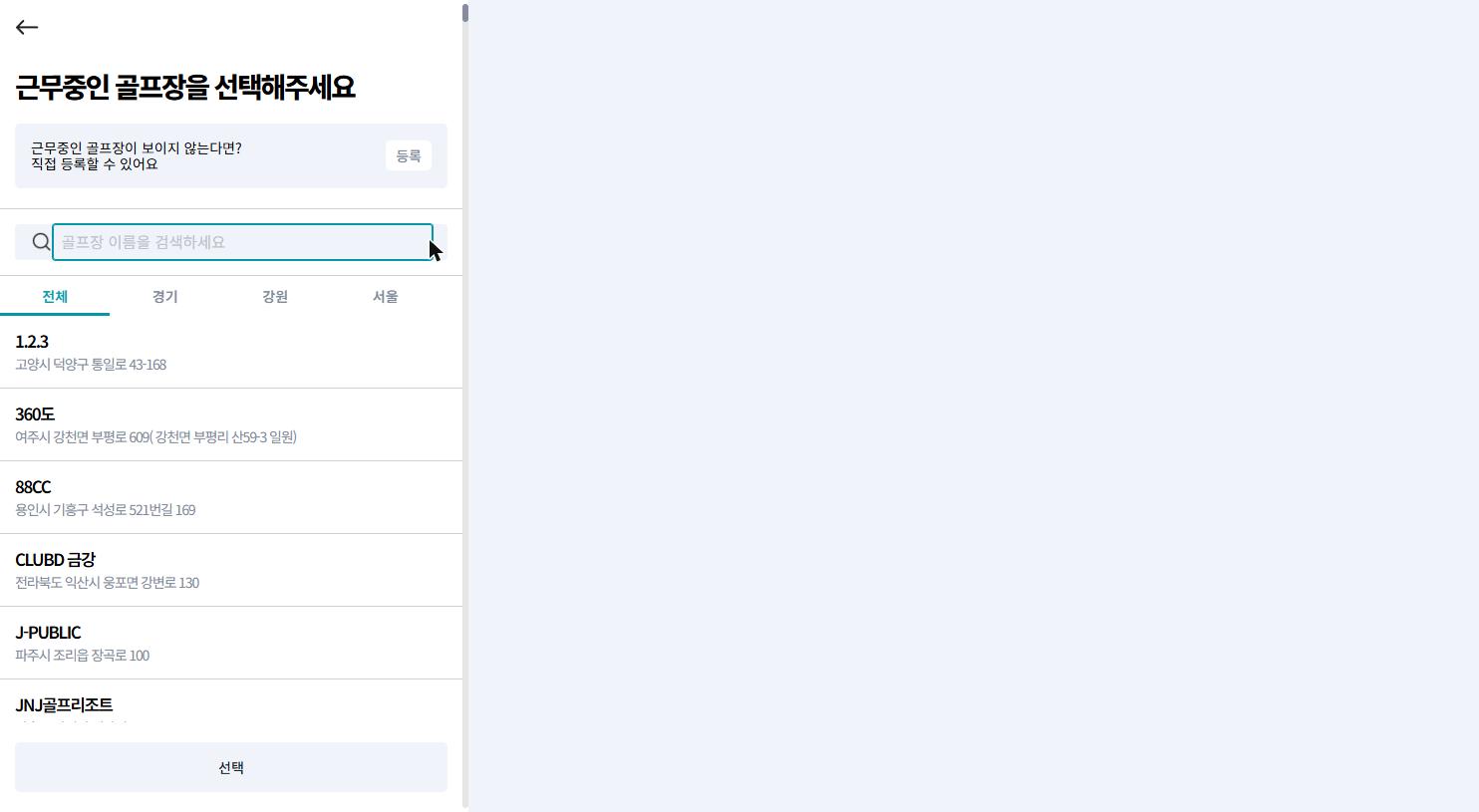
전국 골프장 목록이 들어 있습니다. 전체 · 경기 · 강원 · 서울 탭으로 지역을 좁힙니다.
-
위쪽 검색창에 골프장 이름을 넣거나, 목록에서 찾아 누릅니다.
-
맨 아래 선택을 누르고, "등록 하시겠습니까?"에 확인을 누릅니다.
-
목록에 없다면 위쪽 "근무중인 골프장이 보이지 않는다면?" 옆 등록으로 직접 넣습니다.
3.4나머지 설정
-
달력 펼침 — 켜두면 가계부를 열 때 달력이 펼쳐진 상태로 보입니다. 꺼두면 접힌 상태로 시작해 화면이 짧아집니다.
-
비용 카테고리 설정 — 비용을 어떤 항목으로 나눌지 정합니다. 처음에는 기본 항목이 들어 있으니 그대로 쓰셔도 됩니다.
-
장부 시작년도 변경 — 이 장부를 몇 년도부터 기록할지 정합니다. 처음에는 올해로 되어 있습니다.
작년 것도 정리해 신고하고 싶다면 시작년도를 작년으로 바꾸세요.
FAQ자주 묻는 질문
라운드를 눌렀는데 수익이 0원입니다.
1R 당 캐디피가 설정되지 않아서입니다. ⚙ › 1R 당 캐디피에서 금액을 넣으세요.
캐디피가 올랐습니다. 어떻게 바꾸나요?
⚙ › 1R 당 캐디피 › 수정에서 바꿉니다. 이미 기록한 날의 금액은 그대로 남으니, 필요하면 그날 화면에서 따로 고치세요.
골프장을 옮겼습니다.
⚙ › 근무지 등록에서 새 골프장을 등록하세요.
목록에 우리 골프장이 없습니다.
골프장 선택 화면 위쪽 등록으로 직접 추가할 수 있습니다.
작년 기록도 넣고 싶습니다.
장부 시작년도 변경에서 시작 연도를 앞당기면 그 해부터 기록할 수 있습니다.
이 부분은 다음 회차에 채웁니다
- 비용 카테고리 설정 화면
- 장부 시작년도 변경 화면
- 골프장 직접 등록 화면
- 근무지가 등록된 뒤의 설정 화면