고객지원 · 계정
막혔을 때 물어보는 곳과, 내 계정·장부를 관리하는 곳입니다. 모두 오른쪽 위 ≡(더보기) 안에 있습니다.
7.1더보기 메뉴 구조
-
오른쪽 위 ≡를 누릅니다.
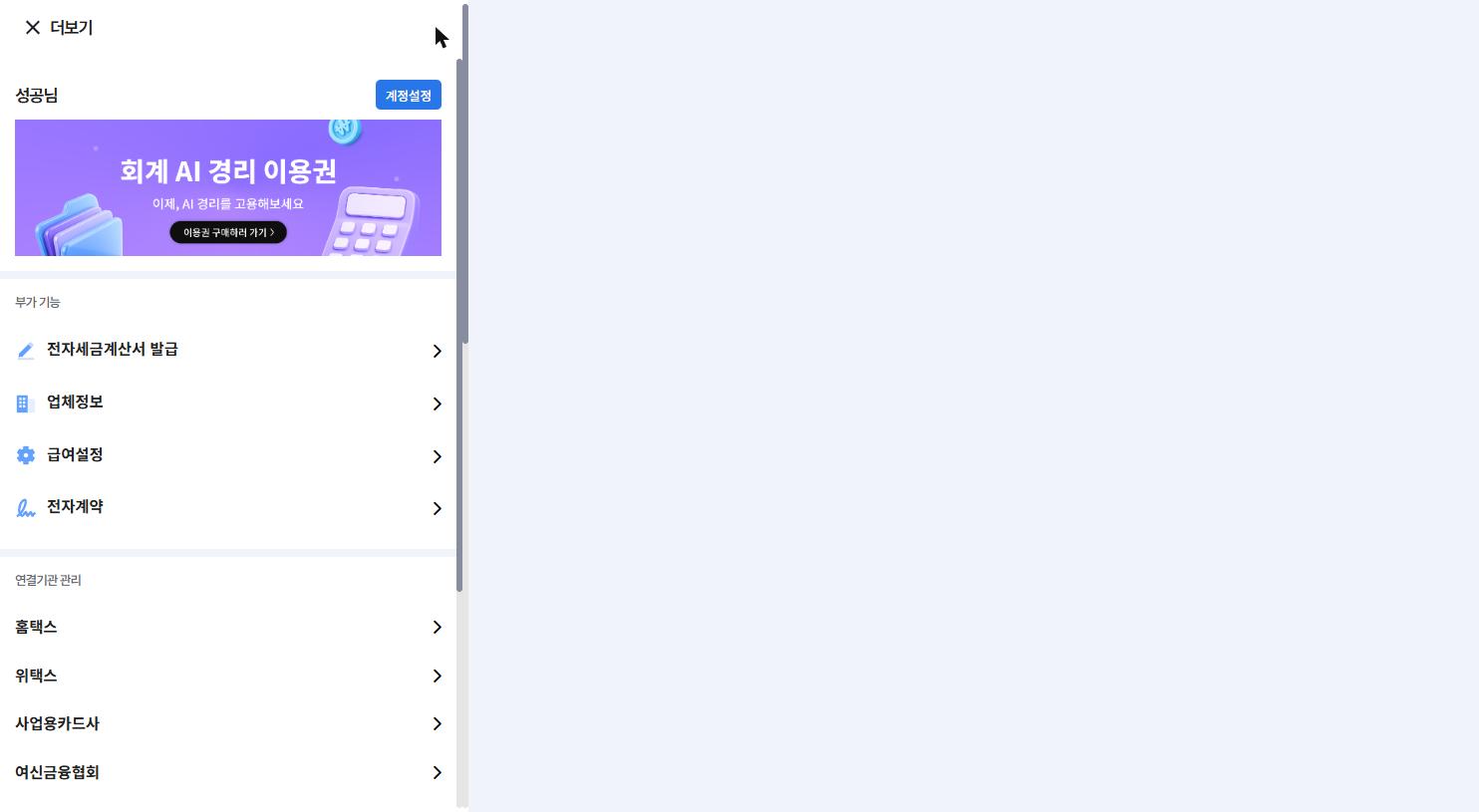
맨 위에 내 이름과 계정설정, 그 아래로 세 묶음이 있습니다.
| 묶음 | 항목 | 어디서 다루나 |
|---|---|---|
| 부가 기능 | 전자세금계산서 발급 · 업체정보 · 급여설정 · 전자계약 | 업체정보는 1장, 급여설정은 3장 |
| 연결기관 관리 | 홈택스 · 위택스 · 사업용카드사 · 여신금융협회 · 배달 매출 | 1장 연결기관 |
| 고객지원 | 공지사항 · 이벤트 · 자주하는질문 · 내 저장 공간 | 이 장 |
7.2막혔을 때 물어보기
순서대로 시도하시면 대부분 해결됩니다.
-
자주하는질문을 먼저 봅니다.
연결이 안 될 때, 전표가 안 들어올 때처럼 많이 겪는 문제의 답이 정리되어 있습니다.
-
공지사항에서 점검이나 장애 안내가 있는지 확인합니다.
"어제까진 됐는데 오늘 안 된다"면 여기를 먼저 보세요. 기관 점검 중일 수 있습니다.
-
그래도 안 되면 채널톡 상담으로 문의합니다.
카드 연결 화면 아래, 그리고 앱 곳곳에 채널톡 버튼이 있습니다. 전화 상담은 1644-3859입니다.
문의할 때 이 세 가지를 함께 알려주시면 빠릅니다
- 어느 화면에서 (예: 급여관리 › 지급 › 마감하기)
- 무엇을 눌렀을 때
- 어떤 안내 문구가 떴는지 (화면 캡처가 있으면 가장 좋습니다)
7.3내 저장 공간
앱에 올린 증빙 이미지와 내려받은 서류가 모이는 곳입니다.
-
더보기 › 내 저장 공간을 누릅니다.
전표에 첨부한 증빙 사진, 발행한 세금계산서 같은 파일을 여기서 다시 찾을 수 있습니다.
7.4계정설정
내 정보와 결제, 알림을 관리합니다.
-
더보기 맨 위 오른쪽 계정설정을 누릅니다.
-
이용권 결제 내역, 알림 설정, 회원정보를 확인합니다.
급여 마감에 필요한 월 이용권도 여기와 이용권 구매하러 가기 배너에서 결제합니다. (3장 3.4절 참고)
7.5장부 여러 개 쓰기
사업장이 여러 곳이거나 회계·급여 장부를 나눠 쓰실 때입니다.
-
화면 왼쪽 위 장부 이름 옆 ⌄를 누르면 장부 목록이 열립니다.
-
쓰려는 장부를 고르면 그 장부로 바뀝니다.
장부마다 전표·직원·재무제표가 완전히 분리되어 있습니다. 지금 어느 장부에 있는지를 늘 확인하세요. 다른 장부에 전표를 넣는 실수가 가장 흔합니다.
주의
장부를 잘못 골라 입력한 전표는 옮길 수 없습니다. 지운 뒤 맞는 장부에서 다시 입력해야 합니다. 화면 왼쪽 위 장부 이름을 습관적으로 확인하세요.
FAQ자주 묻는 질문
어제까진 잘 되던 게 오늘 안 됩니다.
공지사항을 먼저 확인하세요. 홈택스나 카드사 점검 중이면 자동 수집이 잠시 멈춥니다. 공지가 없으면 연결 인증서가 만료되었을 수 있습니다.
전화로 물어볼 수 있나요?
네. 1644-3859로 전화 상담이 가능합니다. 채널톡으로 화면 캡처를 함께 보내시면 더 빠릅니다.
전표를 다른 장부에 잘못 넣었습니다.
장부 간 이동은 되지 않습니다. 잘못 넣은 전표를 지우고, 맞는 장부에서 다시 입력하세요.
이용권은 어디서 결제하나요?
더보기 맨 위 이용권 구매하러 가기 배너, 또는 계정설정에서 결제합니다.
첨부했던 영수증 사진을 다시 보고 싶습니다.
더보기 › 내 저장 공간에서 찾을 수 있습니다.
이 부분은 다음 회차에 채웁니다
공지사항 · 이벤트 · 자주하는질문 · 내 저장 공간 · 계정설정의 실제 화면 캡처가 아직 없습니다. 메뉴 위치와 쓰임은 확인했고, 화면은 다음 회차에 넣습니다.