재무제표
장부에 쌓인 전표로 재무제표가 저절로 만들어집니다. 소득세 신고할 때 쓰는 자료이고, 은행 대출이나 정부 지원사업에 낼 때도 여기서 뽑습니다.
따로 만드실 것이 없습니다. 2장에서 전표를 넣고 거래명을 정리해두면 이 화면이 알아서 채워집니다.
4.1재무제표 화면 둘러보기
-
아래쪽 재무제표를 누릅니다.
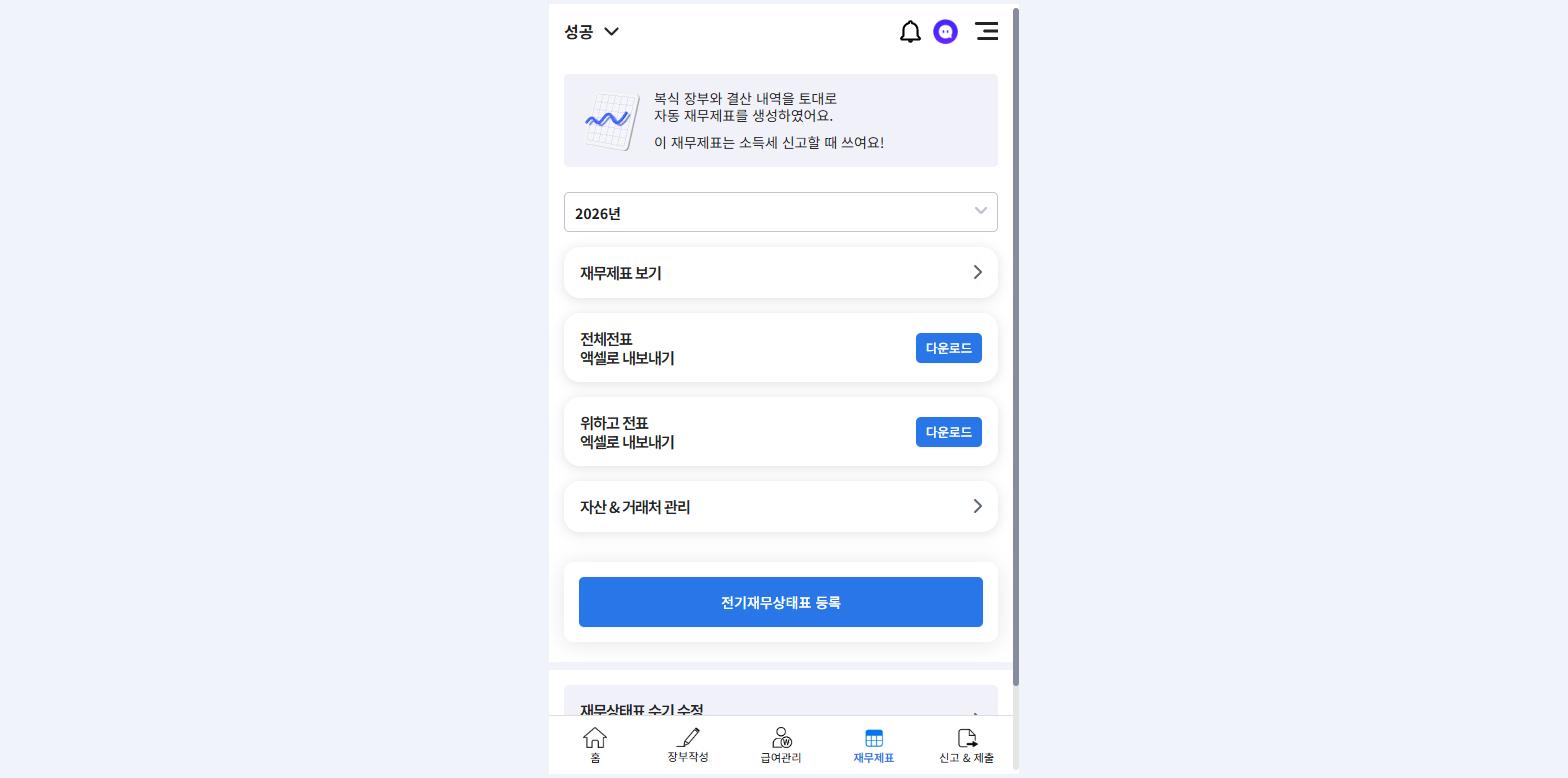
맨 위에서 연도를 고릅니다. 아래 다섯 가지를 할 수 있습니다.
| 메뉴 | 무엇을 하나 |
|---|---|
| 재무제표 보기 | 재무상태표 · 손익계산서 · 합계잔액시산표를 확인합니다. |
| 전체전표 엑셀로 내보내기 | 그 해의 모든 전표를 엑셀 파일로 내려받습니다. |
| 위하고 전표 엑셀로 내보내기 | 세무 프로그램 '위하고'에 넣을 수 있는 형식으로 내려받습니다. 세무사에게 자료를 넘길 때 씁니다. |
| 자산 & 거래처 관리 | 차량·건물·보증금·대출을 등록하고, 거래처를 찾아봅니다. |
| 전기재무상태표 등록 | 땡큐지를 쓰기 전 해의 재무상태표를 최초 1회 넣습니다. |
4.2재무제표 보기
세 가지 표를 탭으로 넘겨가며 봅니다. 숫자는 전표에서 자동으로 올라옵니다.
-
재무제표 보기를 누릅니다. 맨 위에서 기수(회계 연도)를 고르고, 일반과 표준 중 보고 싶은 형식을 고릅니다.
일반은 보기 편한 형식, 표준은 세무서에 내는 표준 계정 형식입니다. 평소에는 일반으로 보시면 됩니다.
-
손익계산서 — 그 해에 얼마 벌어서 얼마 남았는지를 봅니다.
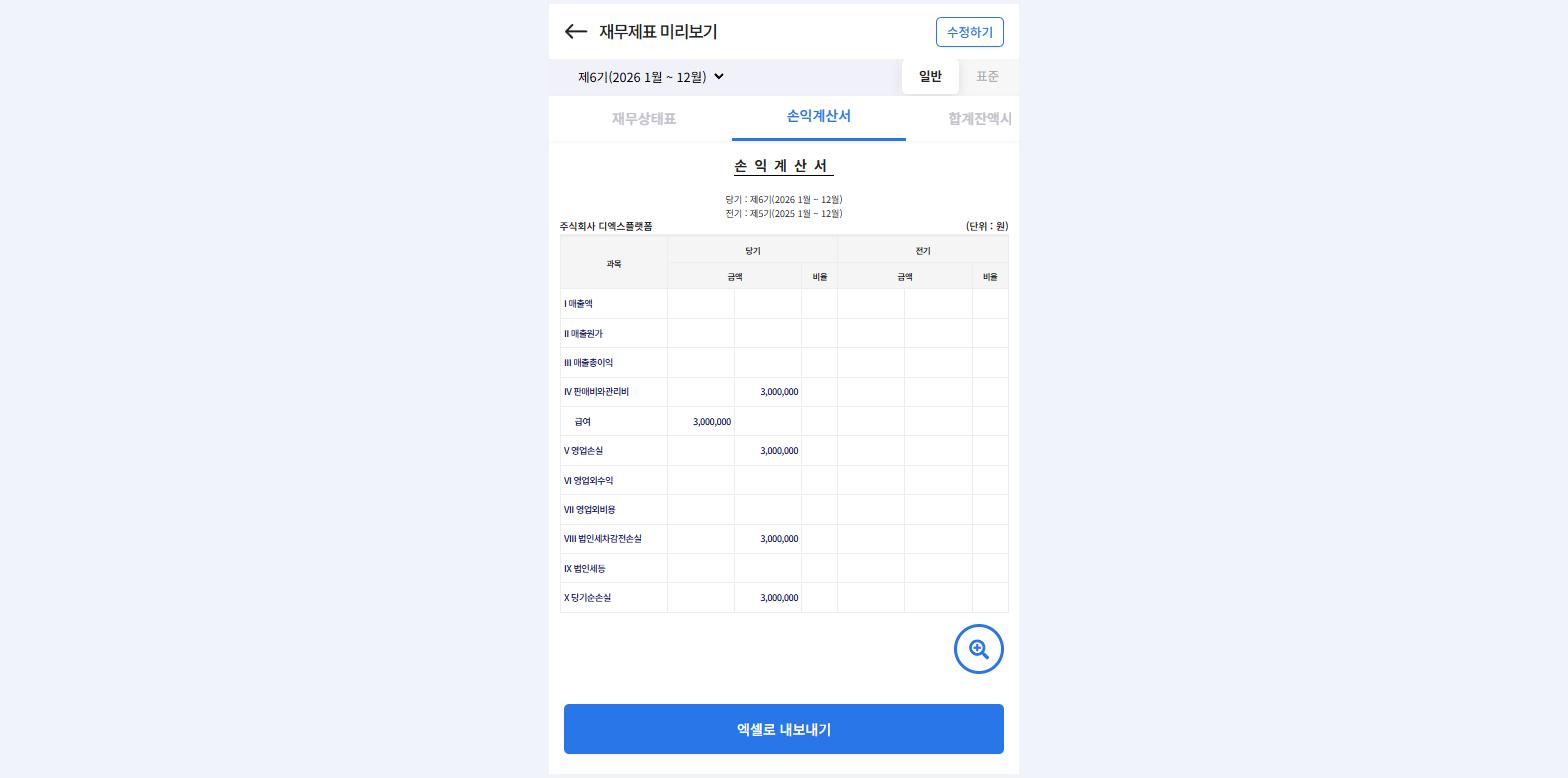
매출액에서 원가와 판매비·관리비를 빼면 영업이익이 되고, 맨 아래 당기순이익이 나옵니다. 직원 급여는 판매비와관리비 › 급여로 들어갑니다.
-
재무상태표 — 그 시점에 무엇을 가지고 있고 얼마를 갚아야 하는지를 봅니다.
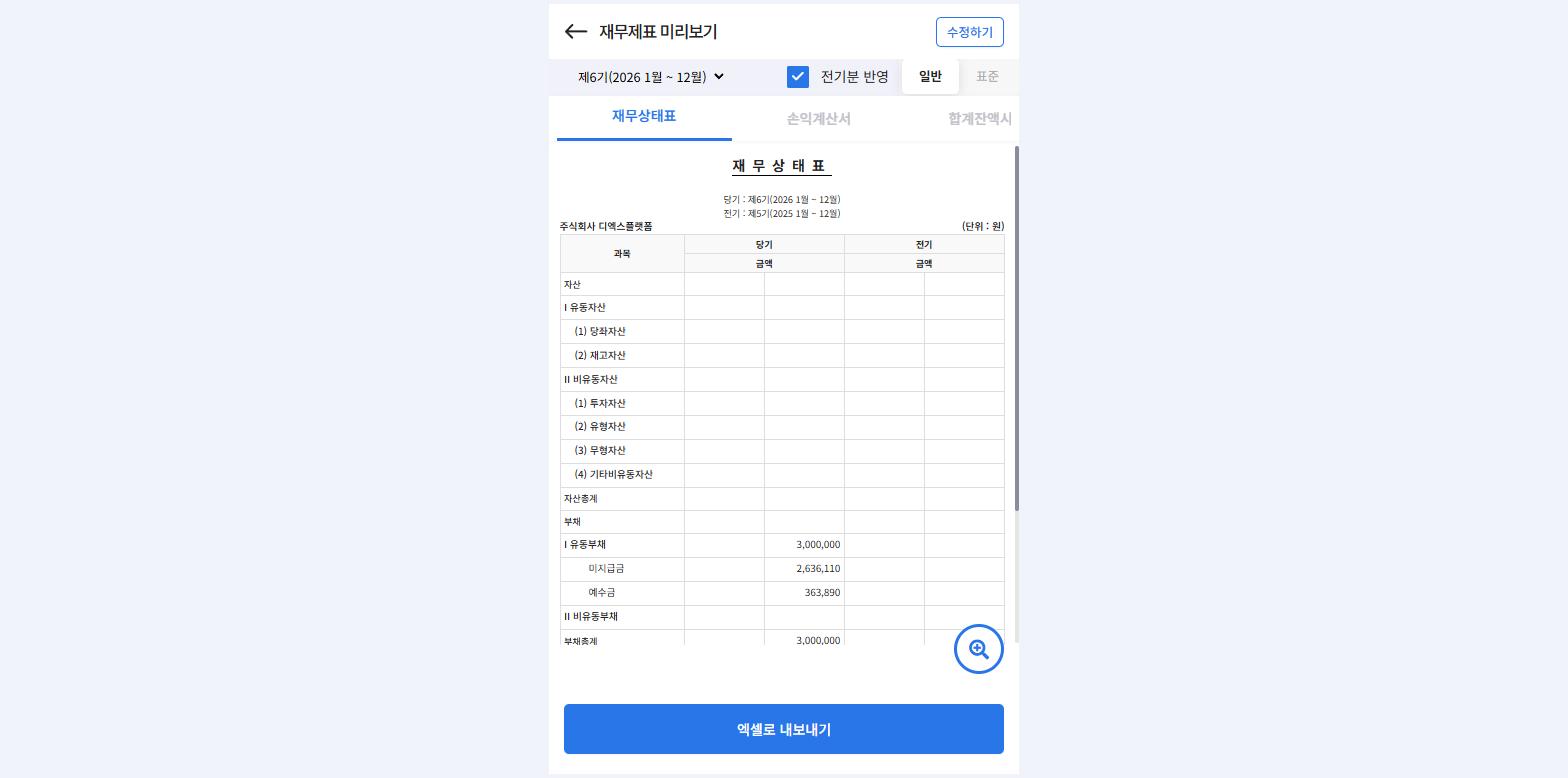
아직 주지 않은 급여는 미지급금, 급여에서 떼어 두었다가 나라에 낼 세금·보험료는 예수금으로 잡힙니다. 왼쪽 위 전기분 반영을 켜면 작년 숫자가 함께 보입니다.
-
합계잔액시산표 — 계정과목별로 차변·대변이 맞는지 확인합니다.
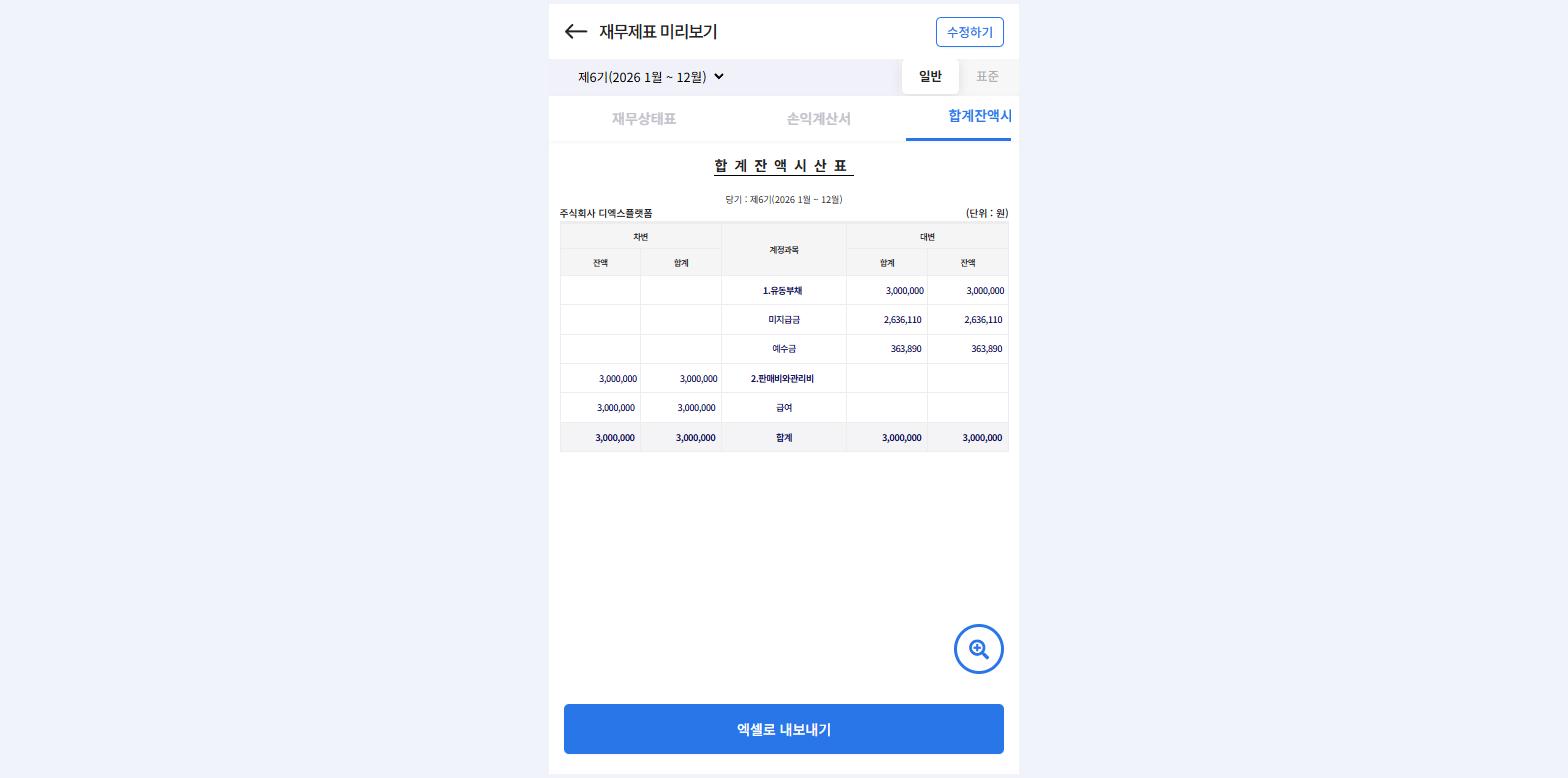
맨 아래 합계 줄의 왼쪽(차변)과 오른쪽(대변) 숫자가 같아야 정상입니다. 다르면 전표에 빠진 것이 있습니다.
-
표가 작아 보이면 오른쪽 아래 🔍를 눌러 크게 봅니다. 파일로 받으려면 아래 엑셀로 내보내기를 누릅니다.
급여 하나가 재무제표 세 곳을 바꿉니다
직원 급여 300만 원을 마감하면 이렇게 흘러갑니다. 세 표가 따로 노는 게 아니라 하나의 거래를 세 방향에서 본 것입니다.
| 표 | 어디에 | 금액 |
|---|---|---|
| 손익계산서 | 판매비와관리비 › 급여 | 3,000,000원 |
| 재무상태표 | 유동부채 › 미지급금 (아직 안 준 급여) | 2,636,110원 |
| 재무상태표 | 유동부채 › 예수금 (떼어둔 세금·보험료) | 363,890원 |
4.3전표 엑셀로 내보내기
세무사에게 자료를 넘기거나, 직접 확인하고 싶을 때 씁니다.
-
재무제표 화면에서 연도를 고른 뒤 다운로드를 누릅니다.
종류 언제 쓰나 전체전표 내가 직접 확인하거나 보관용으로 받을 때 위하고 전표 세무사가 '위하고' 프로그램을 쓸 때. 그대로 넘기면 됩니다.
4.4자산 & 거래처 관리
차량·건물·보증금·대출은 전표가 아니라 여기서 등록합니다. 등록해두면 감가상각이 자동 계산되어 비용으로 잡히고, 세금이 줄어듭니다.
-
재무제표 화면에서 자산 & 거래처 관리를 누릅니다.
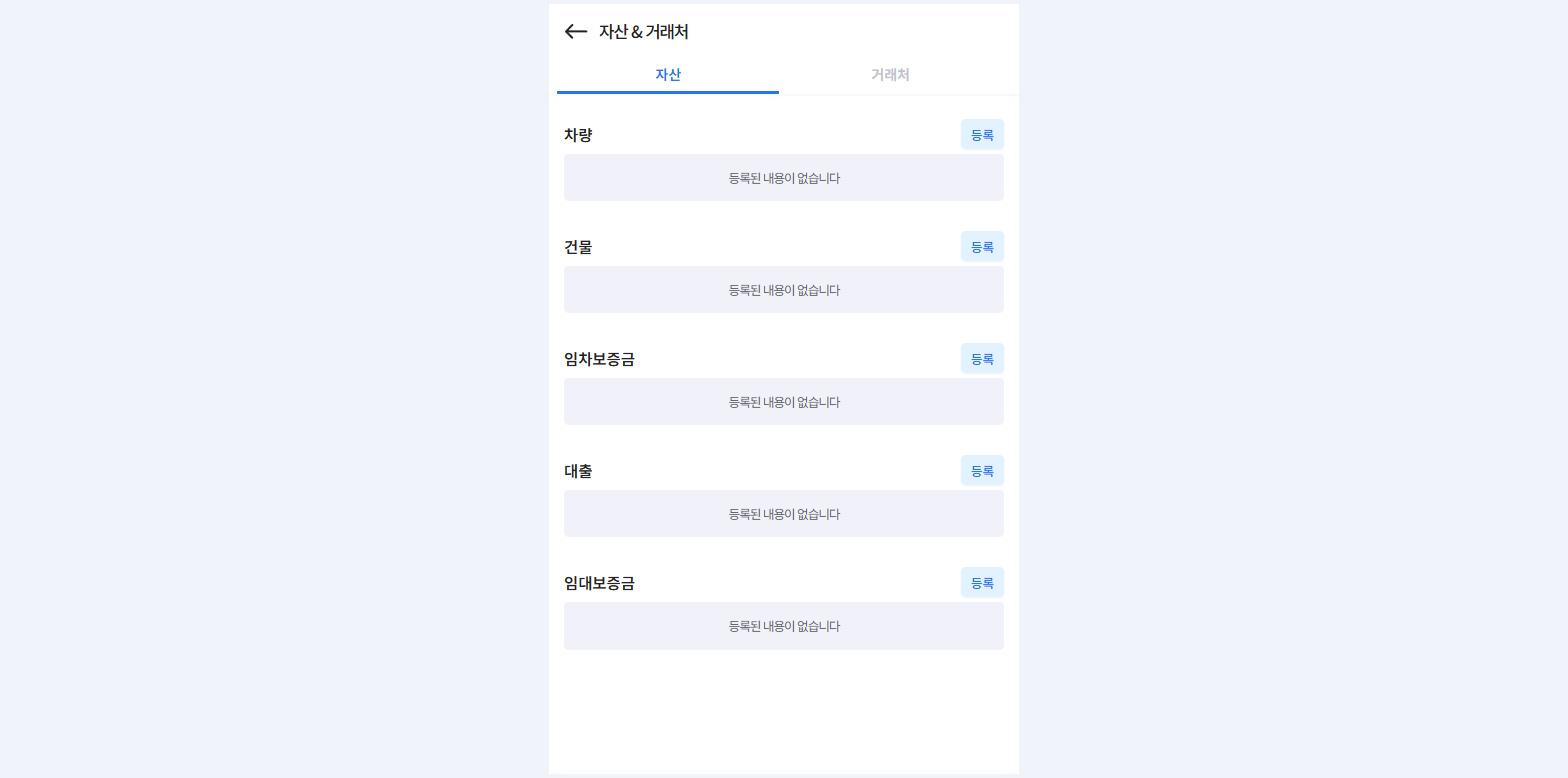
차량 · 건물 · 임차보증금 · 대출 · 임대보증금, 다섯 가지를 관리합니다.
-
등록할 항목 오른쪽 등록을 누릅니다.
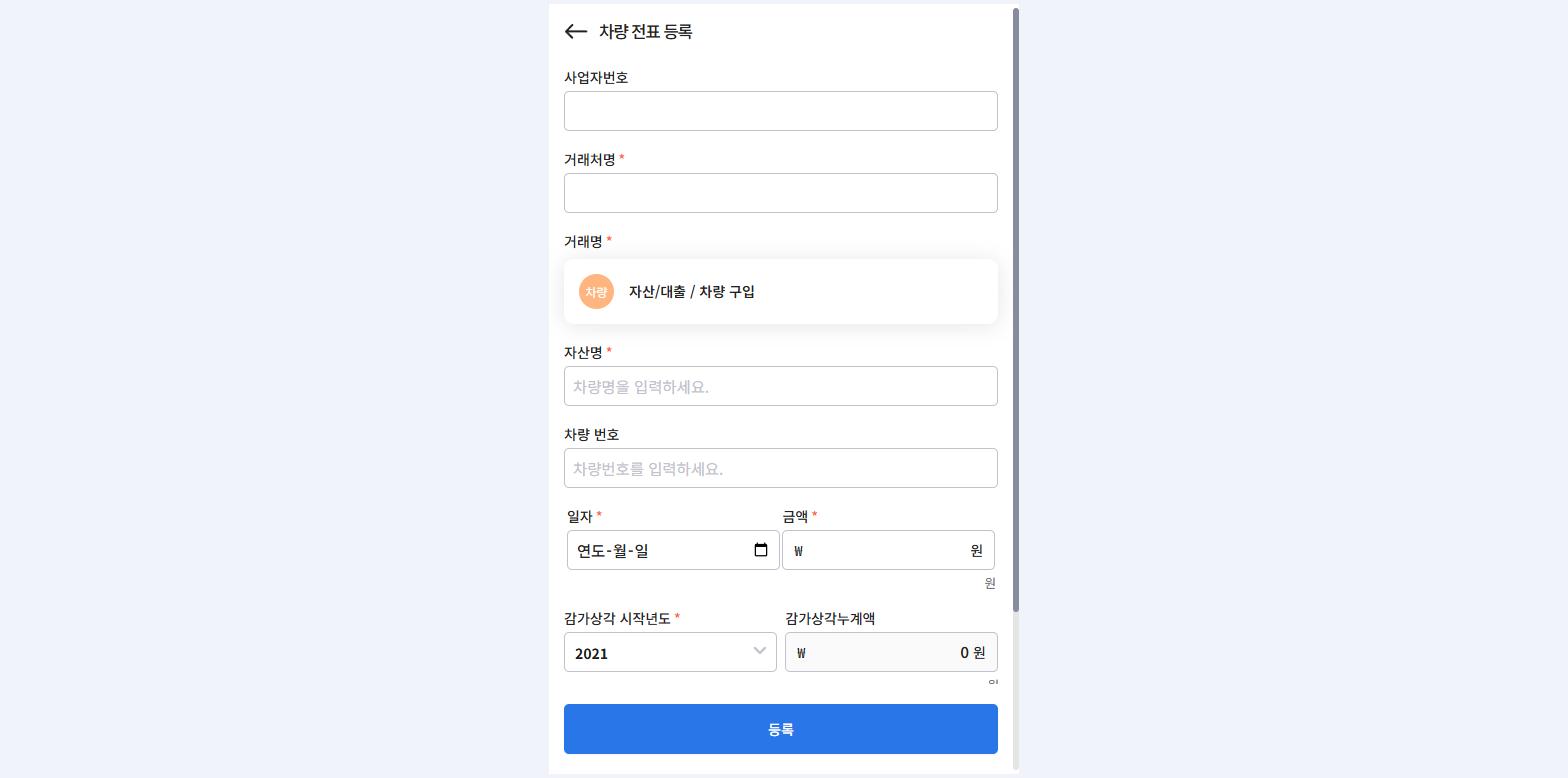
차량이면 자산명·차량번호·구입일자·금액을 넣고, 감가상각 시작년도를 고릅니다.
감가상각 시작년도는 보통 구입한 해입니다. 이미 몇 해 상각한 차량이라면 감가상각누계액에 지금까지 상각한 금액을 넣으세요.
-
거래처를 찾아보려면 위쪽 거래처 탭을 누릅니다.
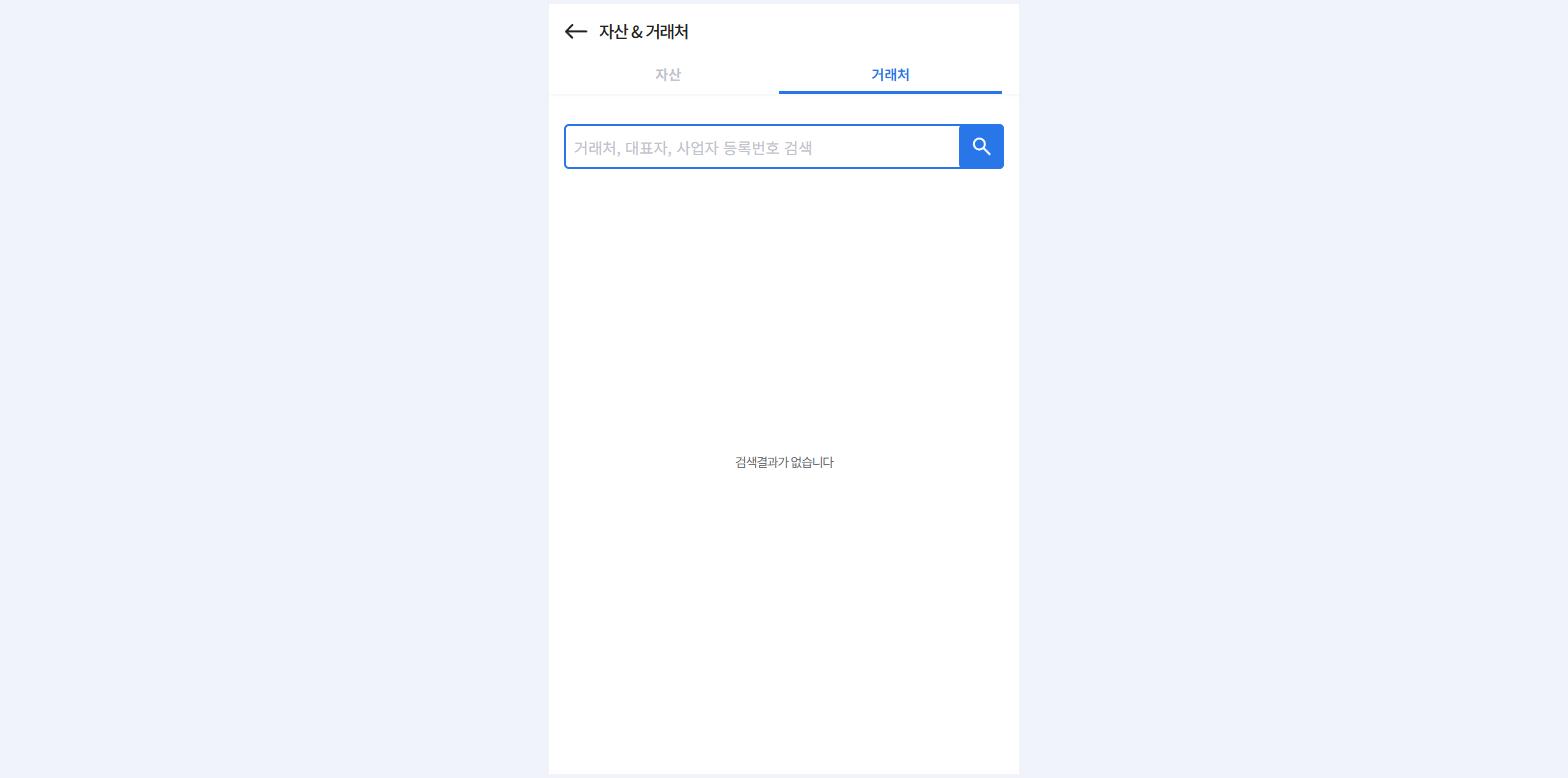
거래처명 · 대표자 · 사업자등록번호로 찾을 수 있습니다.
주의
- 사업에 쓰는 차량·건물을 등록하지 않으면 감가상각비가 비용으로 잡히지 않아 세금을 더 내게 됩니다.
- 금액과 구입일자를 잘못 넣으면 상각액이 매년 틀어집니다. 등록 전에 계약서나 세금계산서를 확인하세요.
4.5전기재무상태표 등록하기
땡큐지를 쓰기 전에 이미 사업을 하고 계셨다면, 마지막으로 만든 재무상태표를 한 번 넣어주셔야 숫자가 이어집니다.
-
재무제표 화면에서 전기재무상태표 등록을 누릅니다.
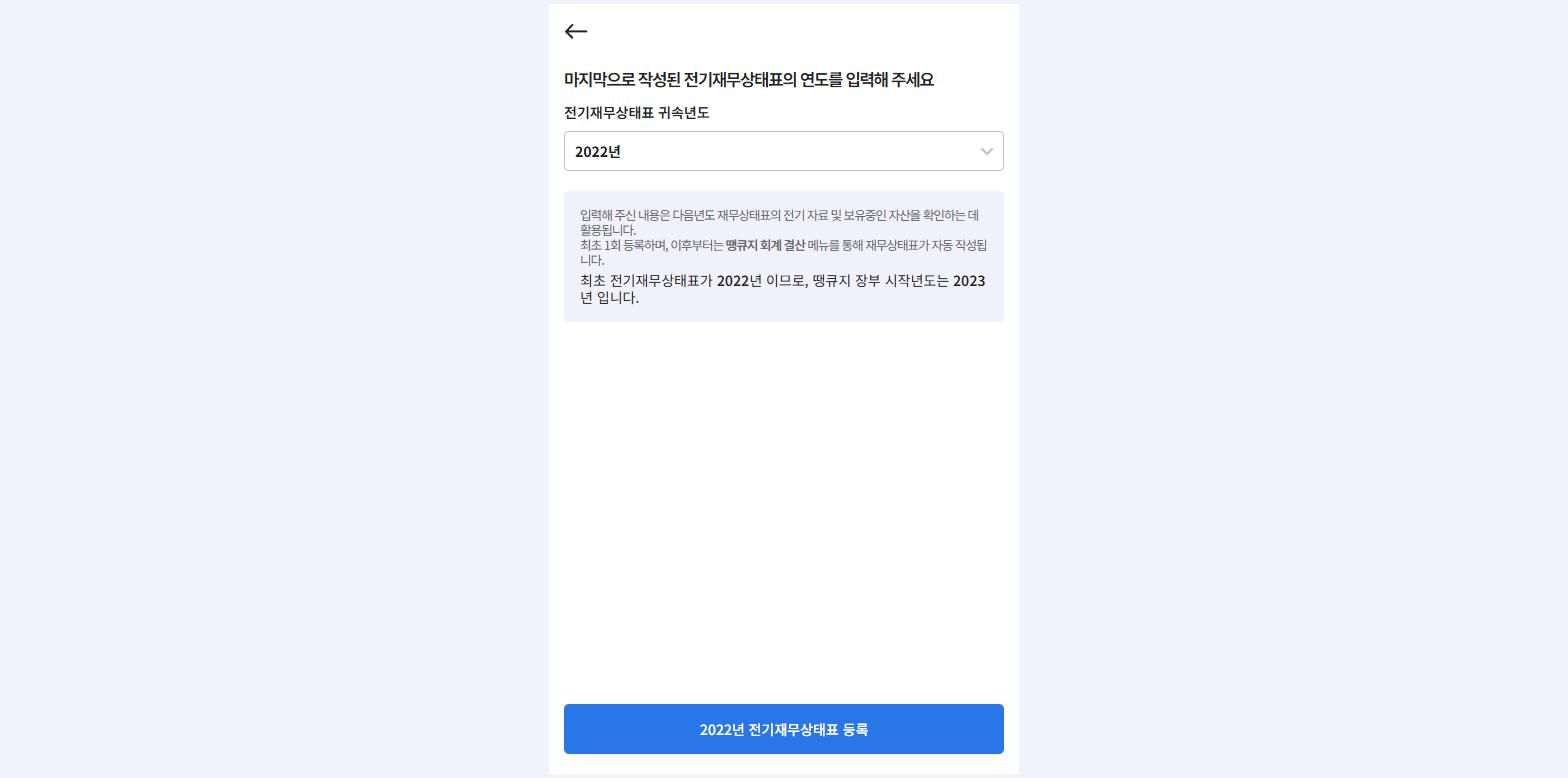
마지막으로 작성한 재무상태표의 귀속년도를 고릅니다. 고르면 땡큐지 장부 시작년도가 그 다음 해로 자동 안내됩니다.
-
해당 연도의 재무상태표 숫자를 넣고 등록을 누릅니다.
이 작업은 최초 1회만 합니다. 이후에는 결산할 때마다 재무상태표가 자동으로 만들어집니다.
처음 시작하는 사업장이라면
올해 사업을 시작하셨다면 전기재무상태표가 없습니다. 이 단계는 건너뛰셔도 됩니다.
4.6재무상태표 수기 수정
자동으로 만들어진 숫자를 직접 고쳐야 할 때 씁니다.
-
재무제표 화면 아래 재무상태표 수기 수정을 누릅니다.
화면에 "결산 완료한 뒤 수정 가능합니다"라고 붉게 적혀 있습니다. 결산 전에는 눌러도 열리지 않습니다.
-
결산을 마친 뒤, 고칠 계정의 금액을 바꾸고 저장합니다.
주의
수기로 고친 숫자는 전표와 맞지 않게 됩니다. 가급적 전표를 고쳐서 해결하세요. 전표로 풀 수 없는 경우에만 여기를 쓰시고, 무엇을 왜 고쳤는지 따로 적어두시는 편이 좋습니다.
FAQ자주 묻는 질문
재무제표를 제가 만들어야 하나요?
아닙니다. 전표를 넣고 거래명만 정리해두면 자동으로 만들어집니다. 이 화면은 확인하고 내려받는 곳입니다.
합계잔액시산표의 왼쪽과 오른쪽 숫자가 다릅니다.
전표에 빠진 것이 있다는 뜻입니다. 장부작성 › 미완료 전표가 0건인지 먼저 확인해 보세요.
손익계산서에 급여가 안 보입니다.
급여는 마감을 해야 반영됩니다. 급여관리에서 계산만 하고 마감하지 않으면 재무제표에 올라오지 않습니다. (3장 급여관리 참고)
'일반'과 '표준'은 뭐가 다른가요?
내용은 같고 계정과목을 묶는 방식이 다릅니다. 일반은 보기 편한 형식, 표준은 세무서 제출용 형식입니다.
세무사에게 자료를 넘기려면 무엇을 보내면 되나요?
위하고 전표 엑셀을 받아 보내시면 됩니다. 세무 프로그램에 바로 들어가는 형식입니다.
작년 숫자도 같이 보고 싶습니다.
재무상태표 탭 위쪽 전기분 반영에 체크하면 전기 금액이 함께 표시됩니다.
이 부분은 다음 회차에 채웁니다
- 엑셀 내보내기 결과 파일의 실제 모습
- 전기재무상태표 숫자 입력 화면 (연도 선택 이후)
- 재무상태표 수기 수정 화면 (결산 완료 후에만 열립니다)
- 건물 · 임차보증금 · 대출 · 임대보증금 등록 화면 (차량과 항목만 다릅니다)